





必须用command+r进入完整恢复环境调出终端,通过diskutil挂载外接u盘,再用cp -r命令将/users/用户名/desktop等目录递归拷贝至u盘,最后diskutil unmountdisk安全卸载。
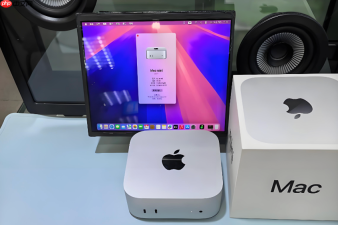
Mac无法正常启动时,仍需抢救/Users目录下的文档、桌面、下载等关键个人数据,此时必须绕过崩溃的macOS系统,直接在恢复环境里操作底层存储设备。
进入恢复模式并打开终端
开机瞬间立即按住 【Command + R】 不松手,直到看到苹果Logo或旋转地球图标;等待进入恢复界面后,顶部菜单栏点击「实用工具」→「终端」。
这一步不能用Option键启动——它只列出可用启动盘,无法调出终端;必须用Command+R强制进入完整恢复环境,否则后续所有命令都不可用。
识别并挂载外接U盘
在终端中输入:diskutil list,回车后记录下当前所有磁盘编号(如 /dev/disk0、/dev/disk1)。
插入U盘(若Mac为M系列芯片且无USB-A接口,需搭配USB-C转接头),再次执行 diskutil list,对比前后输出,找出新增的磁盘条目(例如 /dev/disk2)——这就是你的U盘设备名。
执行挂载命令:diskutil mountDisk /dev/disk2(将disk2替换为你实际看到的编号),成功后会显示 Volume(s) mounted successfully。
【挂载前务必确认设备编号完全正确,误写成disk0或disk1可能导致系统盘被意外写入】

定位用户数据并拷贝到U盘
第一步:输入 ls /Volumes,确认U盘已出现在列表中(如显示 MyPassport 或 Untitled)。
第二步:切换到原系统用户目录:cd /Volumes/Macintosh\ HD/Users/YourUserName(将 YourUserName 替换为你本机用户名,Macintosh HD 名称若不同,请用 ls /Volumes 确认真实名称)。
第三步:查看关键文件夹是否存在:ls Desktop Documents Downloads,确保路径可读。若提示 No such file,说明系统盘未被自动挂载,需先执行 diskutil mount "Macintosh HD"(引号内名称以 ls /Volumes 显示为准)。
第四步:执行拷贝(以备份桌面为例):cp -R Desktop /Volumes/MyPassport/Backup_$(date +%Y%m%d)。该命令会创建带日期的文件夹,并递归复制全部内容,包括隐藏文件和权限信息。
安全卸载U盘
拷贝完成后,在终端中运行:diskutil unmountDisk /dev/disk2(编号与挂载时一致)。
看到 Unmount of all volumes on disk2 was successful 提示后,方可拔出U盘。


