





必须开启iphone和mac两端icloud健康同步才能在mac健康app查看步数,否则界面空白;打开mac健康app后通过“浏览→搜索‘步数’→活动→步数”路径查看,支持今日摘要、7日趋势及每小时明细。
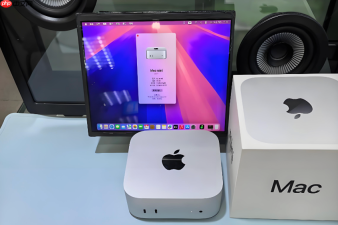
要在Mac自带的健康App中查看运动步数,必须先确保iPhone健康数据已通过iCloud同步到Mac,否则Mac健康App里不会显示任何步数记录——它本身不采集数据,只展示iCloud同步来的iPhone内容。
确认iCloud健康同步已在iPhone和Mac两端开启
1、在iPhone上:打开「设置」→ 点击顶部你的Apple ID头像 →「iCloud」→ 找到「健康」选项并【确保开关已打开】。
2、在Mac上:打开「系统设置」→ 左侧点击你的姓名 →「iCloud」→ 向下滚动找到「健康」→ 同样确认开关为开启状态。
这一步漏掉任意一端,Mac健康App就完全空白。iOS 15.4之后系统对健康权限更严格,仅开一端无效。
在Mac健康App中定位步数数据
1、打开Mac上的「健康」App(若未安装,需从App Store下载官方版本)。
2、点击左侧边栏的「浏览」→ 在搜索框中输入“步数”并回车。
3、在结果中点击「活动」→「步数」,进入详情页。

4、页面顶部会显示「今日步数」摘要,下方是近7日趋势图;点击右上角「显示所有数据」可查看每小时明细。
验证同步是否生效的快速方法
方法一:对比时间戳
在Mac健康App中打开「步数」详情页 → 滚动到底部点击「导出数据」→ 生成ZIP包后解压,打开其中XML文件 → 查看lastModified字段时间是否为当前日期。不是则说明同步卡住。
方法二:交叉比对
立刻打开iPhone「健康」App →「浏览」→「活动」→「步数」→ 查看「今日」数值 → 若Mac端数字明显滞后(如差1天以上),说明iCloud同步通道未实时打通,需返回第一步重新检查iCloud开关与网络状态。
注意:Mac健康App不会自动刷新,首次打开或数据异常时,需【退出App再重开一次】才能加载最新同步内容。


