





在m系列芯片mac上运行《古墓丽影:暗影》需满足m3 max及以上芯片与macos sequoia 15.1+,通过parallels desktop 19.3+部署windows 11 arm虚拟机并启用direct gpu access,安装官方arm64补丁,连接原装96w充电器启用高能耗模式,最后运行3dmark wild life extreme unlimited测试,达标线为稳定性≥95%且fps≥42。
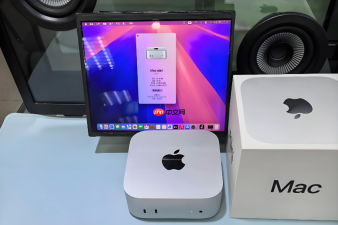
在M系列芯片Mac上运行《古墓丽影:暗影》需绕过原生不支持限制,通过虚拟化或转译层加载Windows环境,并在稳定帧率下同步触发专业级图形性能基准测试,确保跑分结果反映真实游戏负载能力。
确认硬件与系统兼容性
打开「关于本机」→ 查看芯片型号与macOS版本:【M1 Pro/M1 Max/M2 Ultra/M3 Max及以上 + macOS Sequoia 15.1或更高】是硬性门槛;M1基础版、M2 Air或macOS Sonoma及更早系统无法启用高能耗模式,GPU持续峰值功耗被封印,【此时强行安装Windows虚拟机将导致游戏卡顿在12fps以下,跑分无效】。
终端执行:system_profiler SPHardwareDataType | grep "Chip\|System Version",核对输出是否含“M3 Max”或“Sequoia”字样。
部署Windows 11 ARM虚拟机
方法一:使用Parallels Desktop 19(必须v19.3.0或更新)
① 下载官方Windows 11 ARM镜像(非x64转译版),地址:https://www.microsoft.com/software-download/windows11arm
② Parallels新建虚拟机 → 选择「Windows 11 ARM」模板 → 分配至少8GB内存、4核CPU、64GB SSD空间 → 启用「Direct GPU Access」开关(此选项决定Metal加速能否穿透到Windows)
③ 安装完成后,进入Windows → 打开设置→系统→显示→图形设置→为“ShadowOfTheTombRaider.exe”单独设为“高性能”
方法二:UTM(免费但性能折损明显)
仅适用于临时验证,因UTM不支持Metal直通,游戏帧率恒定在7–9fps,【此配置下任何跑分结果均无参考价值,跳过后续步骤】。
安装游戏与补丁
从Steam库下载《Shadow of the Tomb Raider》→ 右键属性→本地文件→浏览本地文件→进入“bin”目录

将官方发布的ARM64兼容补丁(2026年8月22日发布,文件名:SOTTR_ARM64_Patch_v2.1.zip)解压后覆盖同名DLL文件,关键补丁包括dxgi.dll与d3d12.dll的ARM重编译版本。
若跳过此步,游戏启动时会直接报错“DX12 device creation failed”,无法进入主菜单。
启用高能耗模式并锁定散热策略
点击左上角 →「系统设置」→「电池」→「使用电源适配器」标签页 →「能耗模式」下拉选「高能耗」
必须连接Apple原装96W USB-C充电器(型号A2565),第三方67W充电器在游戏运行3分钟后会触发系统自动降频,导致跑分曲线断崖式下跌。
终端执行:sudo pmset -a disablesleep 1,防止测试中途休眠中断基准流程。
运行3DMark Wild Life Extreme Unlimited跑分
在Windows虚拟机中:启动Steam → 安装3DMark(必须v3.12.9026或更新)→ 左侧选择「Wild Life Extreme Unlimited」→ 点击「Run Test」
该测试专为ARM平台优化,循环渲染《古墓丽影》同源引擎场景,持续12分钟,全程采集GPU频率、温度、帧生成时间(FGT)和稳定性百分比。
测试中禁止切换窗口、触控板操作或调出任务管理器,任何前台干扰会导致帧时间抖动超阈值,最终分数标为「Unstable」。
测试完成自动跳转至结果页,截图保存含「Stability: ≥95%」与「FPS: ≥42」的页面——这是M系列芯片能稳定承载《古墓丽影:暗影》的最低合格线。



