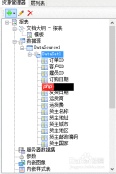
本文全面介绍了在activereports报表服务器中设置数据源连接的具体操作步骤。
1、 添加数据源是为了清晰界定报表所依赖的数据来源。ActiveReports支持多种数据源类型,包括常见的关系型数据库系统,以及各类基于ODBC和OLE DB标准的数据库连接方式。
2、 在RDL格式的报表模板中,允许同时配置多个数据源。操作时,只需进入报表设计环境,逐个添加并完成各数据源的连接参数配置即可。
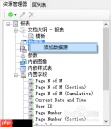
3、 在ActiveReports的报表资源管理器中,定位到“数据源”节点,右键单击后选择“添加数据源”,即可启动新数据源的创建流程。
4、 在弹出的数据源配置对话框中,用户可从OLE DB、SQL Server、XML等多种数据源类型中进行选择,并根据所选类型填写对应的连接信息;下图展示的是连接Access数据库的实际配置界面。
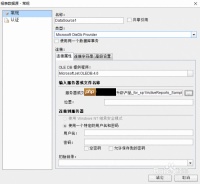
5、 单击“确定”后,数据源即成功建立,报表资源管理器中的“数据源”节点下将自动新增一个默认命名为DataSource1的子项。
6、 数据集代表报表实际需要呈现的数据内容。虽然一个数据源可能包含大量结构化信息(例如数据库中多个表或视图),但单张报表往往仅需其中部分表的数据。因此,定义数据集的过程,本质上是通过指定查询逻辑,从数据源中精准提取所需字段与记录,从而保障报表输出内容的准确性与相关性。
7、 ActiveReports支持在同一个报表模板中定义一个或多个数据集,以满足复杂报表的数据组织需求。
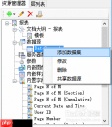
8、 在报表资源管理器中,右键点击已创建的DataSource1节点,选择“添加数据集”命令,即可开始新建数据集的操作。
9、 在打开的数据集配置窗口中,切换至“查询”选项卡,在文本框内输入SQL查询语句,例如:select top 10 * from 订单。
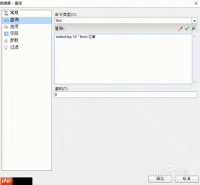
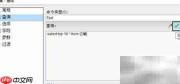
10、 点击工具栏上的“验证数据集”图标,系统将对当前SQL语句进行语法与执行可行性校验;若图标变为灰色且未弹出任何错误提示,则表示验证成功;反之,若出现报错信息,则说明SQL存在语法错误或引用对象不存在等问题。
11、 返回报表资源管理器,选中DataSet1节点,即可在右侧窗格中查看该SQL查询所返回的全部字段列表。