





屏幕泛绿但操作正常,是因显卡输出动态范围设为受限(16–235)、色彩空间未强制srgb或rgb通道增益失衡所致;需分别在nvidia/amd/intel控制面板中设动态范围为full、色域为srgb并勾选覆盖应用,必要时微调红蓝通道增益。
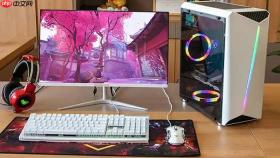
电脑屏幕整体泛绿但操作正常,说明红蓝通道信号衰减或色彩映射异常,问题不在硬件损坏,而在显卡控制面板中输出动态范围、色彩空间或通道增益被错误配置——必须从GPU输出端直接干预。
重置显卡输出动态范围为RGB Full
绿色通道信号独占导通、红蓝通道被压缩,是泛绿最常见原因。有限动态范围(16–235)会把sRGB内容强行压入电视级灰阶区间,导致白色发青、灰色偏绿、暗部细节糊成一片。
① NVIDIA用户:右键桌面 → “NVIDIA 控制面板” → 左侧“显示”→“调整桌面颜色设置” → 选中当前显示器 → 将【输出动态范围】明确设为“完全(0–255)”。若此处仍为“受限”,所有后续调节都无效。
② AMD用户:右键桌面 → “AMD Software: Adrenalin Edition” → “显示”→“颜色” → 找到“输出动态范围”选项 → 选择“Full”并点击右上角“应用”。
③ Intel核显用户:右键桌面 → “Intel Graphics Command Center” → “显示”→“颜色” → 滚动到底部 → 点击“恢复默认设置” → 确认执行 → 重启控制中心后再次检查“输出格式”是否为RGB而非YCbCr。
强制锁定sRGB色彩空间并覆盖应用
广色域屏幕(如DCI-P3)若未强制锁定sRGB输出,会把网页、文档、视频等sRGB内容按P3色域原样渲染,结果就是绿色过冲、红色发紫、肤色失真——这不是显示器坏了,是显卡在“超量喂食”。
第一步:打开对应显卡控制面板(NVIDIA/AMD/Intel任一);
第二步:进入“显示”→“颜色设置”路径(NVIDIA称“调整桌面颜色设置”,AMD在“显示器”→齿轮图标→“颜色”,Intel在“显示”→“颜色”);

第三步:找到“色彩空间”“色域模式”或“输出色域”下拉菜单 → 设为sRGB或Standard RGB;
第四步:务必勾选“使用此设置覆盖应用程序”或“强制应用以下设置”——【不勾选则Photoshop、Chrome、Zoom等软件仍可自行绕过该策略】;
第五步:点击“应用”,然后注销并重新登录——【这一步不能跳过,否则部分应用缓存旧LUT表,绿屏照常出现】。
手动校正RGB通道增益(仅限NVIDIA/AMD)
当动态范围与色域已正确设置,但屏幕仍残留轻微泛绿感(比如中性灰条带肉眼可见偏青),说明红蓝通道仍有微弱衰减,需用通道级微调补救。
方法一:NVIDIA用户
在“调整桌面颜色设置”页面 → 勾选“启用高级颜色设置” → 展开“颜色通道”区域 → 先将红、绿、蓝三滑块统一拖至50%作为基准 → 观察预览区中纯白块和中性灰块;若仍偏绿,单独将【红色滑块向右微调2–3格,蓝色滑块同步右移1–2格】,绿色滑块保持不动或左移1格;每次调节后停顿3秒看变化,避免过调导致泛粉或泛青。
方法二:AMD用户
进入“显示器”→当前显示器旁齿轮图标→“颜色”→关闭“自动颜色管理” → 开启“自定义颜色设置” → 找到“红色增益”“绿色增益”“蓝色增益”三项 → 将红色增益设为105%,蓝色增益设为102%,绿色增益保持100% → 点击“应用”立即生效。


