





电脑屏幕突然偏绿应先关闭windows颜色滤镜(尤其防误触的win+ctrl+c)、重置显示器osd至srgb/6500k并禁用绿色增强功能,再运行windows校准向导微调rgb平衡。
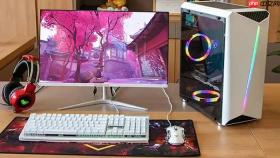
电脑屏幕突然偏绿,白色泛青、文字边缘发绿、图片肤色失真,说明RGB三原色中绿色通道输出过强或红色/蓝色通道被压制,必须从系统显示设置层快速干预,而非直接怀疑硬件损坏。
关闭系统级颜色滤镜与夜间模式
Windows内置的颜色滤镜(尤其是“绿色滤镜”或“红绿滤镜”)一旦误启用,会强制在全系统渲染层叠加绿色通道增益,导致画面整体发绿。该功能常被快捷键Win + Ctrl + C意外触发,且不会在任务栏显示图标。
按 Win + I 打开“设置” → 进入“辅助功能 > 颜色滤镜” → 确认“颜色滤镜”开关为【关闭状态】。
点击“颜色滤镜设置”,检查下拉菜单是否选中了“绿色”“红绿”或“灰度反转”等非常规模式;若已选中,立即改为“无”。
向下滚动至“键盘快捷方式”,将“使用快捷方式启用颜色滤镜”设为关闭——【否则下次误按Win+Ctrl+C,屏幕会瞬间变绿】。
重置显示器OSD并锁定sRGB模式
显示器物理菜单中的“Eye Care”“Low Blue Light”或“Green Boost”类功能,会在硬件层直接放大绿色信号,Windows设置无法覆盖。必须用实体按键进入OSD操作。
第一步:按下显示器右下角标有“Menu”或“OSD”的实体按键,调出主菜单。
第二步:用方向键导航至“图像设置”→“色彩模式”或“图像模式”,将当前选项切换为“sRGB”或“Standard”。若无此选项,选择“6500K”色温。

第三步:返回主菜单 → 进入“系统设置”→“恢复出厂设置”→确认执行。等待显示器自动重启,过程中勿触碰任何按键。
第四步:重启后再次进入OSD,检查“动态对比度”“智能节能”“Motion Enhance”等增强功能是否全部关闭——【这些功能在部分AOC、飞利浦机型中会联动抬高绿色通道增益】。
运行Windows显示颜色校准向导
该向导能修正伽马响应曲线和RGB通道权重,但前提是前两步已清除所有系统与OSD滤镜干扰,否则调节结果会被底层绿色通道覆盖。
方法一:按 Win + S 输入“校准显示器颜色”,点击顶部匹配结果启动向导。
方法二:右键桌面空白处 → “显示设置” → 滚动到底部点击“高级显示设置” → 点击当前显示器下方的“显示适配器属性” → 切换到“颜色管理”选项卡 → 点击“颜色管理…” → 在新窗口中点击“校准显示器”。
进入向导后,第一步必须点击“下一步”,并在弹出提示中确认“已将显示器恢复为出厂默认值”——这一步不是可选项,而是强制验证前置条件是否满足。
伽马校准页拖动滑块,使中央灰色十字与背景圆环视觉融合度最高;若十字始终浮于表面或沉入背景,说明OSD未真正复位,需返回第二步重新操作。
RGB平衡页出现三组滑块(红色、绿色、蓝色),将绿色滑块向左微调1~2格,同时将红色与蓝色滑块同步向右微调相同幅度,保持三者总和不变——这是针对偏绿问题的定向补偿动作。


