





必须立即中止隔空投送后台下载:通知中心左滑取消;通知消失则用活动监视器强制退出sharingd进程;关闭自动接收需在控制中心或系统设置中禁用“允许其他人发现我”;取消访达边栏隔空投送入口可防误触发。
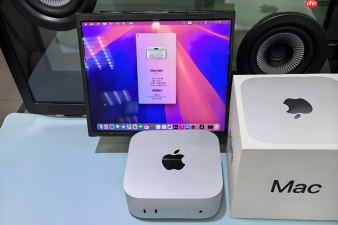
当你在Mac上正接收一个隔空投送文件,但通知弹窗已消失、文件却仍在后台悄悄下载时,必须立即中止自动接收流程,否则几秒后它就会直接落进“下载”文件夹,且无法撤回。
通过通知中心立即取消接收
点开右上角通知中心图标(或按 ⌘ + ⌥ + D)→ 找到正在接收的隔空投送通知 → 向左滑动该通知 → 点击“取消”。
【注意】此操作仅对尚未完成下载、且仍显示在通知中心中的任务有效;一旦文件写入磁盘,此方法失效。
强制终止后台接收进程
若通知已消失,但访达边栏或活动监视器里仍显示“隔空投送”占用网络或磁盘IO:
- 打开“活动监视器”(Spotlight 搜索“活动监视器”即可);
- 在顶部搜索栏输入 sharingd;
- 找到名为 sharingd 的进程 → 点击右侧“X”按钮 → 选择“退出进程”。
这会立刻中断所有正在进行的隔空投送收发,也会影响隔空播放接收器功能,但不会影响蓝牙或Wi-Fi本身。

关闭系统级自动接收能力
方法一:用控制中心快速切换
点击屏幕右上角【控制中心图标】→ 找到“隔空投送”图标(向上箭头环绕圆圈)→ 点击一次或点击右侧小箭头→ 选择【关闭】。
方法二:通过系统设置彻底禁用
点击苹果菜单 → “系统设置” → 左侧“通用” → 右侧“隔空投送与接力” → 在“允许其他人发现我”下拉菜单中选择【关闭】。
【关键前提】关闭后,你的Mac将从所有附近设备的隔空投送列表中完全消失,对方设备再也看不到你的图标,也无法发起任何传输请求。
防止后续被自动发现
打开访达 → 顶部菜单栏点击“访达”→“偏好设置”→ 切换到“边栏”标签页 → 取消勾选“隔空投送”。
这一步不会影响接收功能本身,但能从访达界面移除快捷入口,避免误点触发服务重启。


