





mac可通过wi-fi、usb或蓝牙将网络共享给手机:wi-fi热点需在“系统设置→通用→共享→互联网共享”中配置来源与wi-fi选项并设密码;usb共享需直连iphone并勾选“iphone usb”;蓝牙pan则需先配对再启用共享。
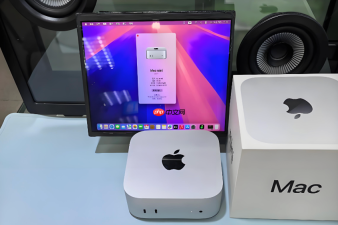
想让手机通过Mac的网络上网,又不想用数据线或蓝牙,那就得把Mac变成Wi-Fi热点——这要求Mac本身已连上稳定网络(比如以太网或已接入的Wi-Fi),再对外广播一个可被手机搜索到的无线信号。
用Wi-Fi方式开启热点(最常用)
第一步:点击屏幕左上角苹果图标 → 选择“系统设置”。
第二步:在左侧边栏依次点开“通用”→“共享”,不是“网络”→“共享”,旧版系统路径不同,macOS Sequoia 15.4+ 已统一至此路径。
第三步:在右侧服务列表中,点击“互联网共享”。
第四步:勾选“共享以下来源的连接”,从下拉菜单中【必须选一个当前已通网的接口】,例如“以太网”或“Wi-Fi”;若Mac正通过iPhone USB上网,此处就选“iPhone USB”。
第五步:在“使用以下端口共享给设备”中,勾选“Wi-Fi”。
第六步:点击“Wi-Fi 选项”,设置SSID(热点名称)、安全性类型(只能选WPA2或WPA3个人级)、密码——【密码必须至少8位,且含大小写字母与数字】,少一位或纯数字都会导致手机连接后无法获取IP。
第七步:返回主界面,打开“互联网共享”开关,弹窗点“启动”。
第八步:观察右上角Wi-Fi图标,出现向上箭头↗即表示热点已广播成功,手机即可在Wi-Fi列表中看到该名称并输入密码连接。
用USB方式共享给iPhone(更稳更快)
方法一:物理直连免配置
用原装或MFi认证USB-C线将iPhone连到Mac,解锁iPhone并点“信任此电脑”。
打开“系统设置”→“通用”→“共享”→“互联网共享”。
在“共享以下来源的连接”中选Mac当前上网方式(如“Wi-Fi”),在“使用以下端口共享给设备”中勾选“iPhone USB”。
开启开关后,iPhone无需任何操作——只要之前已在“设置→个人热点”里开启过USB网络共享,就会自动走USB通道联网,Wi-Fi图标旁还会显示USB插头小图标。

方法二:反向共享(Mac用iPhone蜂窝上网)
这不是开热点,而是Mac去连iPhone的个人热点:先在iPhone上打开“设置→个人热点”,记下Wi-Fi密码;Mac点右上角Wi-Fi图标,选中该热点名称,输入密码即可。此时Mac是客户端,不对外广播信号。
用蓝牙PAN共享(低功耗备用方案)
先在Mac和手机间完成蓝牙配对:系统设置→蓝牙→打开,手机也开蓝牙并设为可被发现,完成配对。
进入“系统设置”→“通用”→“共享”→“互联网共享”。
在“使用以下端口共享给设备”中勾选“蓝牙 PAN”。
开启互联网共享开关。
手机端需手动进入蓝牙设置,搜索并连接Mac广播的蓝牙网络名(通常为Mac机型名+PAN),连接成功后即共享Mac的网络。注意:蓝牙共享带宽有限,仅适合临时查邮件、收消息,别用来看视频。


