





pdf转excel最容易出问题的环节,基本都集中在上传文件、参数设置和最终结果核对这三步。动手之前务必先为原文件制作一份备份,确认你当前操作的是最终定稿版本,再进入后续流程。

先判断文件是否适合转换
再次强调:操作前必须保留原始PDF副本,确保手头文档为正式终版。切勿误将草稿、旧版或含空白页的文件当作目标文档直接处理。PDF转Excel远不止是格式变更——稍有疏忽就可能引发表头错位、行列偏移、合并单元格异常拆分、数字精度丢失、千分位/小数位错乱、空行空列大量出现等问题,因此严禁在未备份前提下直接修改源文件。
若该PDF涉及关键业务数据(如财务报表、合同附件、统计汇总),建议优先用备份副本进行一次试转换:验证生成的Excel能否正常打开、基础结构是否完整、核心字段是否可读可用,确认无明显偏差后,再以相同配置处理正式文件。
方法一:使用在线PDF转Excel工具快速处理
访问 https://www.pdf.cn/,即可实现PDF与Word、Excel、PPT之间的双向高精度互转
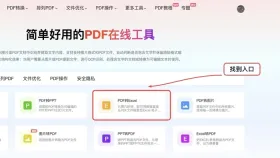
第1步:精准定位功能入口
进入平台首页后,在工具导航区快速识别并点击「PDF转Excel」模块。注意区分名称相近的其他功能(如PDF压缩、PDF拆分、PDF转Word等),避免误选导致流程中断或输出错误格式。
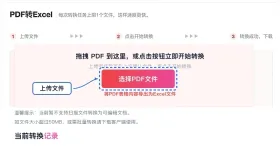
第2步:上传待处理PDF文件
点击页面上传区域,或直接将含表格的PDF文件拖拽至虚线框内。若文件体积较大,请保持网络稳定并耐心等待上传完成;切勿反复点击上传按钮,以防触发重复提交或接口阻塞。
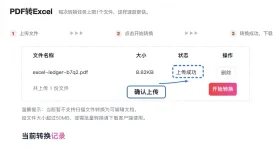
第3步:核查上传状态与基本信息
上传完成后,页面将自动显示文件名、总页数及识别状态提示。请快速核对三项信息:是否为最新版本?是否传错文档?是否遗漏多页表格?尤其关注扫描件是否已触发OCR识别提示(如有)。
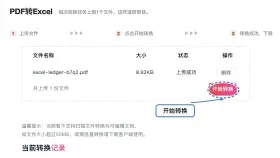
第4步:启动转换流程
确认文件无误、参数设置(如页码范围、OCR开关、输出格式等)已按需调整后,点击「开始转换」按钮。转换过程中请勿刷新页面、关闭浏览器或跳转至其他标签页,待系统弹出“转换完成”提示后再执行下一步操作。
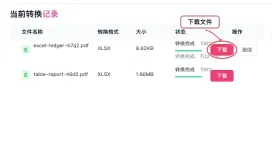
第5步:下载并即时验证结果
转换成功后,点击下载按钮获取生成的.xlsx文件。下载完毕后立即双击打开,逐项检查:表头是否完整对齐、行高列宽是否适配、数字小数位与千分位是否准确、合并单元格是否保留、特殊符号是否存在乱码、是否存在异常空行空列等关键细节。

清理、标准化、验证并汇总杂乱的 Excel 工作簿。当 Codex 需要处理 `.xlsx`、`.xls`、`.xlsm` 或 `.csv` 格式的数据时使用,包括:统一表头格式、删除空白行与空白列、修剪文本内容、去重记录、检测数据质量问题、拆分或合并工作表、生成清洗后的工作簿,以及为业务电子表格生成审计摘要。
方法二:采用本地PDF转换器稳妥处理
当PDF文件体积过大、网络环境不稳定,或内容涉及敏感信息(如财报、人事档案、客户合同)时,推荐选用本地运行的专业转换工具。操作前请先进入软件主界面,于功能列表中准确定位「PDF转Excel」模块,并确认当前所选为PDF→Excel方向,而非其他格式转换路径。
导入PDF后,重点关注输出路径设定、OCR启用状态、页码范围及“保留表格结构”等核心选项。转换完成后,务必第一时间打开生成的Excel文件,重点复查表头完整性、行列逻辑一致性、合并单元格还原度、数值格式准确性以及空行空列残留情况。
进入工具后首先确认功能入口无误,确保当前激活的是PDF转Excel模式,而非PDF转图片、PDF转Word等功能。
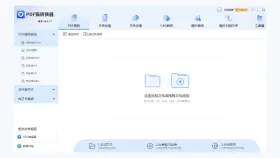
文件成功导入后,须再次核验文件名、目标输出格式(.xlsx/.xls)、保存路径是否正确——此步骤极易被忽略,大量用户因误设路径导致转换完成却无法定位文件。
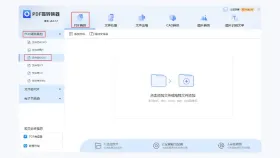
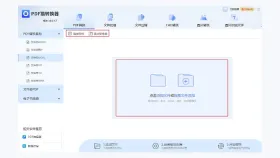
点击“开始转换”前,请最后浏览一遍参数面板:包括是否启用OCR、是否勾选“保留原始排版”、页码起止范围是否匹配实际需求等。转换结束后,仍需打开Excel逐页通览,重点复核前述几类高频问题点。
转换后的Excel文件如何高效核对
Excel文件一经生成,绝不可仅凭“能打开”“有数据”就视为合格。必须打开后逐项查验以下五类典型偏差:
- 表头是否完整、是否与PDF原文一致、是否发生错行或截断;
- 行列顺序是否准确,是否存在跨列粘连、列宽挤压或列顺序颠倒;
- 合并单元格是否被强制拆解,尤其关注跨页表头、多级标题区域;
- 数字字段是否保留原始精度(如金额小数位、科学计数法表达)、是否存在“数字变文本”现象(单元格左上角带绿色三角);
- 是否存在无意义空行、空列、隐藏字符或乱码符号,影响后续公式引用或透视分析。
若发现明显结构性错误,应立即返回源PDF比对,调整OCR语言、勾选结构保留选项或切换为分段转换策略,重新执行流程。
处理失败时的应对方案
如遇上传失败、转换超时、下载中断、页面白屏等异常情况,请先尝试刷新网页并重试一次。若问题持续存在,请收集以下四项信息并发送邮件至 market@pdf.cn 获取技术支持:
① PDF文件大小(MB);
② 失败时刻的完整截图(含浏览器地址栏与错误提示);
③ 所用浏览器型号及版本(如Chrome 128.0 / Edge 129.0);
④ 具体操作步骤与时间节点(例如:“第3步点击开始转换后约40秒页面卡住”)。


