





在 excel 2016 中进行数据处理时,偶尔需要在单个单元格内实现换行,以便更直观地呈现信息或适配特定的排版要求。接下来将为您详细介绍几种在 excel 2016 中为单元格添加换行效果的操作方式。
方法一:使用快捷键插入换行符
先选中目标单元格。
将编辑光标移至希望分行的位置。
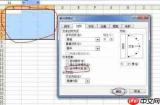
- 同时按下 Alt + Enter 组合键,即可在光标处插入一个手动换行符。
方法二:通过单元格格式启用自动换行
选定需应用换行功能的单元格(或单元格区域)。
右键点击所选区域,在弹出的快捷菜单中选择“设置单元格格式”。
切换至“对齐”选项卡,在“文本控制”区域中勾选“自动换行”。
点击“确定”保存设置。此后,当单元格内容超出列宽时,系统会自动按词或字符折行显示。
方法三:在公式中插入换行符
在目标单元格中开始输入公式。
当公式内容较长、需分段显示时,将光标置于合适位置。
按下 Alt + Enter 插入换行符,继续输入后续公式部分,最后按 Enter 键确认。

方法四:结合数据验证实现提示信息换行
选中要应用数据验证规则的单元格区域。
在顶部菜单栏点击“数据”→“数据验证”。
在“设置”选项卡中,“允许”选择“文本长度”,“数据”设为“介于”,并填写合理数值范围。
转至“输入信息”选项卡,在“标题”和“输入信息”框中填入说明文字。
进入“出错警告”选项卡,自定义错误提示内容。
点击“确定”完成设置。当用户在该区域输入内容并触发提示框时,可在提示窗口中使用 Alt + Enter 实现多行输入。
借助上述多种方式,您可灵活地在 Excel 2016 中完成单元格内部换行操作,从而提升表格的可读性与专业度。无论是在日常数据录入、文档注释编写,还是复杂报表设计过程中,这些实用技巧都能显著增强您的办公效率。建议大家多加练习,熟练掌握各类换行方法,进一步优化 Excel 使用体验。


