





应设为显示器原生分辨率,即系统标有“(推荐)”的选项,如1920×1080;若无该标识需更新驱动或重插线缆,多屏需逐台设置并启用1:1像素映射防裁切。
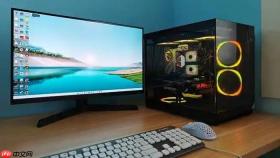
电脑屏幕显示区域设置错误会导致画面被裁切、黑边、拉伸变形或内容居中缩略,直接影响办公、剪辑和游戏体验。
确认当前显示器的原生分辨率
右键桌面空白处→选择【显示设置】→在【显示】页右侧找到「分辨率」滑块下方标注【推荐】的选项。该值即为显示器物理面板设计的唯一原生分辨率,强行偏离将触发GPU插值补偿,造成边缘模糊或像素错位。
若下拉菜单中无「推荐」标识,说明显卡驱动未正确识别显示器EDID信息,需先更新显卡驱动或重插DP/HDMI线缆。
多显示器场景下的区域独立配置
方法一:通过系统设置逐屏设定
在【显示设置】页面,顶部会显示多个编号矩形框(如“1”“2”),代表已连接的每台显示器;点击任一编号框→拖动下方「分辨率」滑块→单独设置该屏分辨率→勾选「使此为我的主显示器」指定操作中心位置。
方法二:用快捷键快速切换布局
Win+P调出投影模式→选「仅第二屏幕」可临时禁用笔记本屏,避免误触主屏设置;再按Win+P→「扩展」恢复双屏,此时两屏显示区域互不干扰。

注意:外接4K显示器若显示内容过小,不要降低分辨率,而应在同一页面的「缩放与布局」中将缩放比例设为125%或150%,否则UI元素会因非整数缩放产生毛边。
修复画面裁切或黑边问题
第一步:进入显示器OSD菜单(通常按机身按钮“Menu”)→找到「图像设置」或「显示模式」→将「全屏」、「宽高比」、「自动调整」等选项设为【1:1像素映射】或【点对点】模式。很多用户误选「缩放」或「动态适配」,导致GPU输出信号被显示器二次裁切。
第二步:若OSD中无对应选项,返回Windows【显示设置】→滚动到底部点击「高级显示设置」→点击「显示器信息」旁的「显示适配器属性」→切换到「监视器」选项卡→取消勾选「隐藏此显示器的刷新率列表」→点击「属性」→在「常规」页确认「此设备已启用」且状态为“工作正常”。
第三步:仍存在黑边时,在显卡控制面板中强制关闭GPU缩放——NVIDIA控制面板→「调整桌面尺寸和位置」→「执行缩放」选「无缩放」;AMD Radeon设置→「显示器」→「缩放模式」选「保留纵横比」并关闭「GPU缩放」。


