





localsend是wi-fi下mac向安卓秒传文件最轻量隐私方案:mac与安卓同网自动发现,拖拽即传,不走公网、无需注册;airdroid支持文件+通知+短信同步;pairdrop网页版免安装临时应急。
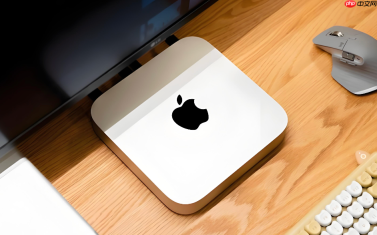
Mac电脑无法像Windows那样直接识别安卓手机的存储空间,又不想插线、不依赖网盘限速,需要在Wi-Fi环境下把本地文件秒传到安卓手机里。
用LocalSend实现免注册局域网直传
这是目前最轻量、最隐私、最快捷的方案——所有传输都在你家路由器内完成,不走公网,不上传服务器,连账号都不用注册。
方法一:Mac端安装→安卓端安装→同网自动发现
1、在Mac浏览器中打开 localsecnd.org,下载并安装 macOS 版 LocalSend;安装完成后直接双击启动,界面右下角出现绿色“已就绪”图标即表示服务运行正常。
2、在安卓手机 Google Play 搜索“LocalSend”,认准开发者为 LocalSend Team 的官方应用,安装后打开并保持后台活跃。
3、确保Mac与安卓手机连接的是同一个Wi-Fi网络,且路由器未禁用 mDNS(UDP 5353端口)——绝大多数家用路由器默认开启,无需额外设置。
4、Mac端LocalSend主界面会自动列出附近设备,找到你手机名称(如“Xiaomi-12T”),点击它;安卓端立刻弹出接收请求,点“接受”即可开始传输。
5、从Finder中拖入任意文件(支持多选、文件夹、超大视频),进度条实时显示,传输完成时安卓端自动保存至 【/sdcard/LocalSend/】 目录,无需手动找路径。
用AirDroid Personal同步管理文件+通知+短信
如果你需要的不只是传文件,还想在Mac上查看安卓通知、回微信、远程控制屏幕,这个方案一步到位。
第一步:安卓端先装App并绑定账户

1、在安卓手机 Google Play 安装“AirDroid Personal”,打开后用邮箱注册并登录;首次登录需授予存储、通知、辅助功能等必要权限,否则文件接收失败。
第二步:Mac端登录同一账户
2、访问 web.airdroid.com 或下载 AirDroid Desktop 客户端,在Mac上用完全相同的账户登录;网页版无需安装,但桌面客户端支持拖拽更稳定。
3、确认双方处于同一局域网,网页或客户端右上角显示绿色“已连接”状态后,点击左侧“文件”图标 → 点击“上传”按钮 → 选择Mac本地文件 → 安卓端自动接收并存入“AirDroid”文件夹。
注意:首次使用时安卓端需在“设置→应用→AirDroid→电池优化”中关闭优化,否则后台断连导致传输中断。
用PairDrop网页版免安装即用
临时救急、不想装任何软件、对方是借来的手机?打开网页就能发,连App都不用下。
1、Mac和安卓手机同时用浏览器访问 pairdrop.net,页面自动加载后生成两个设备专属二维码和设备名。
2、Mac端点击“发送文件”,选择要传的文件;安卓端在自己页面点“接收”,然后用Mac端显示的设备名(如“MacBook-Pro”)在安卓列表中找到并点击它。
3、安卓端弹出确认框,点“允许”,文件即刻开始传输,接收后默认保存在【/Download/PairDrop/】目录。
这一步操作起来很简单,直接把文件拖进去就行。但必须强调:双方浏览器不能开“阻止弹窗”或“广告拦截器”,否则接收请求不会弹出。


