





可用键盘指示灯快速判断usb接口供电与通信状态:插入原生usb 3.0接口后,若caps lock键响应且指示灯同步亮灭,则供电与数据通路正常;若灯不亮、键无反应,优先怀疑5v供电失效;需结合交叉验证、反向验证及万用表带载压降测试(4.75v–5.25v为合格)综合判定。
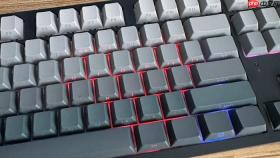
当你发现键盘指示灯不亮,又不确定是键盘坏了还是电脑USB接口供电异常时,可以用键盘作为简易检测工具来判断USB接口是否正常供电和通信——因为大多数带指示灯的有线键盘,其灯亮不仅依赖通信握手成功,更需要稳定5V供电才能驱动LED。
用键盘指示灯快速判断USB接口供电状态
这一步无需软件或仪器,直接利用键盘自身反馈:插入后观察指示灯是否在1秒内亮起并保持常亮。
将键盘插入主板I/O背板上的原生USB 3.0蓝色接口(非机箱前置、非HUB),按下Caps Lock键:若按键响应且指示灯同步亮/灭,说明接口供电与数据通路均正常;若按键无反应、灯完全不亮,优先怀疑该接口5V输出失效。
注意:部分超薄机械键盘或RGB键盘对电压波动敏感,即使4.85V也会导致灯微亮或闪烁,此时不能单凭“灯亮”判定供电合格——必须结合后续压降测试。
区分是键盘故障还是USB接口问题
方法一:交叉验证法
找另一台确认正常的电脑,将同一把键盘插上,按Num Lock观察指示灯和系统输入框大小写切换。若两台电脑都无反应,键盘本身已损坏;若仅当前电脑无反应,则问题锁定在本机USB链路。
方法二:反向验证法

换一个已知完好的USB设备(如鼠标、U盘)插入同一接口,看是否能被识别。若鼠标光标可动、U盘有提示音,说明接口供电和控制器工作正常,原键盘大概率存在内部断路或LED焊点虚焊。
关键前提:测试时务必拔掉所有其他高功耗USB设备(如移动硬盘、声卡),否则可能触发主板USB端口过载保护,导致该接口临时关闭供电。
实测USB接口真实输出电压(带载)
第一步:准备数字万用表,调至DC 20V档。
第二步:键盘保持插入状态,用表笔红针接触USB-A口内部最上方金属片(VBUS),黑针压紧USB口金属外壳(GND)——此时测得的是键盘正在工作的实时电压。
第三步:持续按住Caps Lock键5秒,观察读数是否稳定:若电压在4.75V–5.25V之间且波动<±0.05V,接口供电达标;若低于4.65V或数值跳变>0.1V,说明该USB端口存在严重压降,可能是主板供电模块老化或USB控制器芯片异常。
第四步:拔下键盘,将万用表红黑表笔保持原位,空载再测一次——若空载为5.12V但带载跌至4.58V,【证明接口带载能力崩溃,不可用于任何高功耗外设】。







