





屏幕出现固定竖线需硬件排查:先清洁或更换视频线并核对输入源;再通过外接显示器或换设备交叉验证锁定故障主体;进入bios确认是否为硬件问题;笔记本可按压边框测试排线,台式机需检查显卡金手指、供电及主板电容。
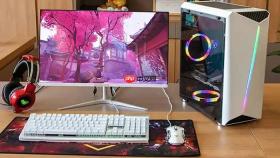
电脑屏幕突然出现一条或多条位置固定的竖线,且不随分辨率、刷新率或窗口切换而移动,说明问题已超出软件渲染范畴,需立即启动硬件级排查流程。
第一步:快速隔离信号传输路径
关闭显示器与主机电源,拔下当前视频线(HDMI/DP)两端接口。用无纺布轻擦金属触点,清除氧化层或微尘颗粒。将同一根线重新插入——注意听清“咔嗒”卡扣声,确保完全到位。若手头有另一根同规格认证线(如DP1.4或HDMI2.1),直接更换测试。这一步能排除90%以上因线材内部断裂、屏蔽失效或接口虚接导致的竖线。
【务必确认显示器OSD菜单中输入源设置与实际接入接口一致】。例如线插在DP-2口,但OSD里选的是HDMI输入,此时画面可能黑屏或出现错位竖线,极易误判为硬件故障。
第二步:交叉验证锁定故障主体
方法一:外接显示器测试
用同一根线连接笔记本/台式机与一台确认正常的外接显示器,按Fn+F4(或F5/F8,依品牌而定)切换至“仅第二屏幕”。若外屏显示无竖线,问题100%在原显示器本体或其排线;若外屏同步出现相同竖线,则显卡GPU或主板视频输出电路已异常。
方法二:原显示器换设备测试
将原显示器接到另一台正常电脑上,开机观察。若竖线依旧存在,无需再查主机端——故障已锁定在显示器内部(面板、T-Con板或排线)。
注意:两次测试中均不可重装驱动或重启系统,否则变量失控,判断失准。

第三步:进入BIOS直击硬件真相
重启电脑,在LOGO出现前反复按Delete键(部分品牌为F2或Esc)强行进入BIOS/UEFI界面。静置观察至少40秒,重点看主菜单文字边缘、边框线条是否被竖线贯穿。若BIOS画面中竖线清晰稳定存在,说明该问题发生在GPU核心输出之后、操作系统加载之前——【驱动更新、系统重装、软件卸载全部无效】,必须转向硬件检修。
此时可立即断电关机,准备拆机检查。
第四步:笔记本专属排线压力响应测试
第一步:保持开机状态,让竖线稳定显示。
第二步:用指尖缓慢、均匀地按压屏幕下边框内侧中央区域,持续3秒后松开,紧盯竖线是否变淡、跳动或暂时消失。
第三步:再分别轻压左右转轴正上方2cm处,观察是否有闪烁频率突变或线条分段位移。
第四步:将屏幕从100°缓慢开合至120°,过程中若竖线宽度、亮度或数量发生连续变化,基本可判定为eDP排线弯折损伤或插座虚焊。
该测试对联想Y系列、戴尔Vostro、华硕X5xx等常见机型敏感度极高,响应即意味着无需拆屏,重插排线即可解决。
第五步:台式机显卡物理自检
关机断电,打开机箱侧板。目视显卡金手指是否有灰黑色氧化斑或焦痕。若无明显异常,仍需将显卡完全拔出,用软橡皮沿金手指正反面单向擦拭5次,去除微观氧化膜。重新插入时垂直下压,听到卡扣“咔”一声闭合,再手动轻摇显卡尾部确认无晃动。检查PCIe供电6+2pin接口是否完全推入、无悬空针脚。最后检查主板PCIe插槽旁电解电容有无鼓包或漏液痕迹——这类隐性故障常被忽略,却会导致固定位置竖线输出。


