





先确认显示器自身是否故障:拔视频线后通电进菜单,若菜单正常则问题在信号链路;再检查显卡金手指与插槽、区分核显/独显输出路径,并验证电源供电稳定性——85%以上显示异常源于物理连接或供电问题。
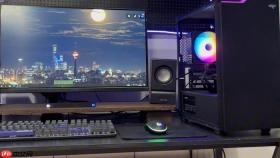
电脑屏幕突然出现花屏、黑屏、闪屏或颜色失真,先别急着换显示器或重装系统,硬件故障排查必须从最基础、最易验证的物理连接开始——因为【85%以上的显示异常问题根源在信号线松动、接口氧化或电源接触不良】,跳过这一步直接拆机或刷BIOS可能浪费数小时还白忙一场。
第一步:确认是否为显示器自身故障
拔掉主机与显示器之间的视频线(HDMI/DP/DisplayPort),保持显示器通电,按遥控器或机身按钮进入显示器菜单界面。如果菜单能正常显示且无重影、色块、闪烁,说明显示器面板和内部供电正常;若连菜单都花屏、黑屏或无法响应,则问题大概率在显示器本体或其电源适配器。
换一根同规格视频线,重新连接后长按显示器“自动调整”或“Auto”键(部分型号需在菜单中选“图像重置”),强制同步刷新率与分辨率。这一步能排除线材内部断线或接触时好时坏导致的间歇性异常。
检查显卡与主板插槽物理状态
关机→拔电源线→按住机箱电源键10秒放电→打开侧板。
目视检查独立显卡金手指是否有明显划痕、发黑或绿锈;若有,用橡皮擦单向轻擦3~4次,再用干棉签清除碎屑。注意:【切勿用酒精棉片擦拭未断电的显卡金手指,残留液体可能引发短路】。
将显卡完全拔出,检查PCIe插槽内是否有异物、簧片变形或烧蚀黑点。若发现簧片塌陷,不可强行插入,需更换主板或改用核显输出测试。

区分核显与独显输出路径
方法一:笔记本用户直接合盖,外接显示器并开启“仅第二屏幕”模式,观察是否仍有异常。若外屏正常而内屏花屏,基本锁定为排线松脱或液晶屏老化。
方法二:台式机用户关闭独显供电,将视频线插回主板背板的HDMI/DP接口(确保CPU带核显),开机进BIOS看LOGO是否清晰显示。若BIOS画面稳定,说明问题出在独立显卡驱动、供电或显存模块。
方法三:有双显卡插槽的主板,可临时将独显换到另一条PCIe x16插槽启动,避开可能受损的第一条通道。
电源与供电稳定性验证
① 拔下所有非必要外设(USB扩展坞、机械硬盘、RGB灯带等),只保留键盘、鼠标、显示器和系统盘。
② 观察开机瞬间显示器是否同步亮起。若主机风扇狂转但显示器始终无信号(指示灯常蓝/常橙无变化),优先检测电源额定功率是否低于显卡峰值功耗——例如RTX 4070建议电源≥650W,而老旧500W电源在高负载时会触发保护性断显。
③ 使用万用表测量电源24pin主供电接口中+12V电压值,波动超过±5%即判定为电源老化,需更换。


