





首先确认黑块是否在bios界面存在以排除软件干扰,若存在则指向gpu或显存硬件损伤;再通过显示器自检、换机测试隔离信号源问题;接着用win+ctrl+shift+b重置显卡,结合vmst压力测试与gpu-z传感器监测定位显存故障;最后通过核显/独显切换明确责任归属并检查供电。
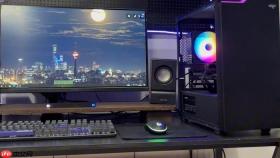
电脑屏幕出现固定位置、不随窗口移动的黑块,首先要区分是显示器面板问题还是显卡/主板等主机硬件故障;若黑块在BIOS界面已存在,则基本可排除驱动与系统软件干扰,直接进入硬件级排查路径。
第一步:确认黑块是否源于显示器自身
关机后拔掉显示器信号线(HDMI/DP等),仅接通显示器电源→等待10秒,看是否自动进入厂商自检画面(如纯色条纹、LOGO或“NO SIGNAL”提示)。若自检画面中黑块依然存在且位置固定,【显示器液晶面板或背光模组已损坏,无需继续查主机】;若自检画面完整无黑块,说明问题出在信号源端,即主机输出环节。
将该显示器连接至另一台确认正常的笔记本或台式机,保持相同接口与线材。若黑块消失,原主机有问题;若黑块复现,优先更换线材再测——劣质或弯针HDMI线会导致局部信号丢帧,模拟出方形黑块假象。
第二步:快速重置显卡并观察BIOS层表现
在Windows桌面状态下,直接按下 Win + Ctrl + Shift + B 组合键。你会听到一声短促“滴”音,屏幕瞬间闪黑后恢复。这一步强制重载显卡驱动栈,不重启系统。若黑块立即消失且后续操作中未再出现,说明只是驱动临时错乱,不是硬件故障。
若黑块依旧存在,立即重启电脑,在开机LOGO刚出现时反复按F2(或Del、F10,依品牌而定)强行进入BIOS/UEFI设置界面。重点观察:黑块是否以完全相同形状、大小、坐标出现在BIOS画面上?如果是,【显存或GPU核心存在物理损伤,系统层修复无效】;如果BIOS画面干净,问题锁定在Windows加载显卡驱动之后的环节,需转向压力测试与传感器验证。
第三步:用VMST做显存全盘扫描
方法一:Video Memory Stress Test(VMST)实锤定位
下载官网最新版VMST v2.10+(注意避开汉化盗版包),解压后右键VMST.exe → “以管理员身份运行” → 点击“Start Test”按钮 → 在测试模式中选择Full VRAM Test → 运行至少15分钟。测试过程中一旦弹出“VRAM Error at address 0x……”类报错,或画面突发大面积花屏、黑块数量激增,立刻截图保存错误地址——该地址对应显存物理区块已永久失效,无法通过刷BIOS或换驱动修复。

方法二:GPU-Z实时捕捉通信中断瞬间
打开GPU-Z → 切换到“Sensors”页 → 勾选“Show hidden sensors” → 让软件后台持续运行。此时反复拖动窗口、切换全屏应用,诱发黑块出现。紧盯“Memory Controller Load”和“VRAM Temperature”两栏:若黑块闪现刹那,“Memory Controller Load”骤降至0%或显示“N/A”,同时“VRAM Temperature”跳变为-40℃、999℃等明显失真值,说明GPU与显存颗粒之间通信链路已断裂,大概率是显存虚焊或颗粒脱焊。
第四步:分离核显与独显责任归属
① 查当前渲染设备:右键桌面 → “显示设置” → “高级显示” → 滚动到底部查看“GPU”标识。显示为“Intel UHD Graphics”或“AMD Radeon Graphics”,说明正使用核显;若显示为“NVIDIA GeForce RTX XXX”或“AMD Radeon RX XXX”,则是独显在工作。
② 核显场景下,黑块极可能源于CPU封装内集成显存异常——此时LPDDR4X内存同时承担系统内存与显存功能。需立即用MemTest86+做内存全盘检测,运行4轮以上无错误才能排除内存颗粒问题。
③ 独显场景下,长按Shift点击“关机”,实现冷重启→开机瞬间连续猛按Fn+F7(或Fn+F8/F9,具体组合见键盘右下角图标)调出显卡切换菜单→选择“Integrated Graphics Only”启动。若黑块消失,说明独显显存或供电电路故障;若黑块仍在,问题回归核显或主板PCIe总线通道。
拆机检查独显供电接口:确认6pin/8pin外接供电线已完全插入,卡扣锁死。部分老旧电源因+12V纹波超标,会在高负载时导致显存供电不稳,诱发周期性黑块。





