





显示器刷新率设置错误导致画面撕裂,需先在windows高级显示中选中标称最高刷新率(如144hz/165hz),再通过显卡控制面板设帧率上限为刷新率的90%(如129fps),并关闭硬件加速gpu调度、启用adaptive sync等协同优化。
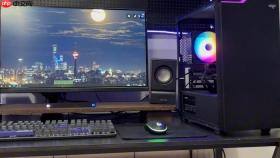
电脑屏幕出现上下错位、水平断裂的撕裂现象,是因为显卡输出帧率远高于显示器刷新率,导致新帧在显示器扫描中途强行覆盖旧帧——此时不设帧率上限,再好的同步技术也难压住突发性帧溢出。
确认显示器真实刷新率与当前设置
右键桌面→选择“显示设置”→点击“高级显示”→查看顶部所列显示器名称是否为你正在使用的那台;若连接多屏,务必从下拉列表中选中目标设备;在“刷新频率”下拉菜单中,【必须看到并选中显示器标称的最高值,如144Hz、165Hz或240Hz】,而不是默认的60Hz;选中后屏幕会短暂黑屏,若画面恢复稳定无闪烁,立即点“保留更改”,否则15秒后自动回退。
这一步不做,后续所有帧率限制都建立在错误基准上——比如你在系统里以为是144Hz,实际跑在60Hz,限129fps反而比刷新率还高,撕裂更严重。
用显卡控制面板精准设帧率上限
方法一:AMD Radeon软件中单游戏限帧
打开Radeon软件→顶部切到“游戏”选项卡→左侧应用列表中找到目标游戏(如《赛博朋克2077》),或点右上角“全局图形”统一设置→右侧图形设置中找到“帧率限制”→开启开关→输入数值:建议设为显示器刷新率的90%,例如144Hz屏填129,240Hz屏填216;【不要填整数如144或240,必须预留至少3~5帧缓冲空间】,否则GPU瞬时超频仍会冲破边界。
方法二:NVIDIA控制面板全局限帧
右键桌面→NVIDIA控制面板→左侧“管理3D设置”→切换至“程序设置”选项卡→点击“添加”选择游戏主程序(.exe文件)→在右侧列表中找到“最大预渲染帧数”,设为1;再找到“垂直同步”,设为“自适应”;最后找到“低延迟模式”,设为“开启”→点击“应用”。

方法三:Intel Arc显卡启用帧率控制
打开Intel Arc Control→左侧“游戏”→选中游戏→右侧开启“帧率限制器”→输入数值(同AMD逻辑,取刷新率×0.9)→同时开启“Adaptive Sync”开关→关闭“帧生成”(Frame Generation),该功能在非官方认证显示器上易引发撕裂反弹。
配合Windows系统级优化释放GPU压力
第一步:禁用视觉特效降低后台GPU占用
按Win+R输入sysdm.cpl→回车→切换至“高级”选项卡→点击“性能”区域的“设置”按钮→在“视觉效果”中勾选“调整为最佳性能”,或手动取消“启用透明效果”“动画控件和元素”“任务栏动画”三项→点击“应用”→“确定”。
第二步:关闭全屏独占干扰
进入Windows设置→系统→显示→相关设置→“高级显示”→滚动到底部→关闭“硬件加速GPU调度”(部分老款核显或驱动版本下该选项会与帧率限制冲突,导致限帧失效)。
第三步:强制游戏使用独显(仅双显卡笔记本)
设置→系统→显示→图形→点击“浏览”添加游戏主程序→设为“高性能”→重启游戏。
验证帧率限制是否生效
启动游戏→按下Radeon Software快捷键(默认Alt+R)或MSI Afterburner(Ctrl+Shift+O)呼出帧率监控浮窗→观察FPS读数是否稳定压制在你设定的上限值附近,波动幅度不超过±3帧;若持续飙高或频繁触顶后骤降,说明线材带宽不足或OSD中VRR未开启——此时需返回显示器物理按键菜单,确认“Adaptive Sync”“FreeSync”或“VRR”已真正打开,而非仅在驱动里点了开关。


