





屏幕撕裂本质是显卡帧率与显示器刷新率失步,需依次取消系统隐藏模式、启用标称刷新率、开启gpu垂直同步或自适应同步(g-sync/freesync)、校准帧率节拍、更换dp1.4/hdmi2.1认证线缆。
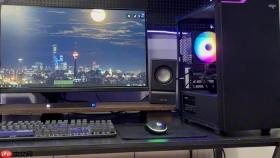
高刷显示器电脑屏幕撕裂,本质是显卡输出帧率与显示器物理刷新节奏失步,导致扫描线中途被新帧覆盖,画面出现水平错位断层——这不是线材或显示器损坏,而是同步策略未生效或参数未对齐。
确认显示器真实刷新率是否已启用
右键桌面空白处 → 选择【显示设置】→ 滚动到底部点击【高级显示】→ 点击当前显示器名称进入详情页。
在【刷新率】下拉菜单中查看当前值:若显示为60Hz、120Hz但旁无“推荐”标注,或数值明显低于显示器背部标签/说明书标称值(如AOC AG273QX标称165Hz却只显示144Hz),说明系统仍运行在降频兼容模式。
【关键前提:必须先取消系统隐藏非EDID认证模式,否则165Hz等高刷选项根本不会出现在下拉菜单里】
强制解除Windows刷新率列表限制
第一步:右键桌面 → 【显示设置】→ 【高级显示】→ 点击显示器名称 → 【显示适配器属性】→ 切换到【监视器】选项卡。
第二步:取消勾选【隐藏此显示器的刷新率列表中的不支持的模式】→ 点击【确定】。
第三步:返回【高级显示】页面,重新打开【刷新率】下拉菜单——此时应出现更多整数选项(如120Hz、144Hz、165Hz)。
第四步:选择显示器规格书明确支持的最高整数刷新率(例:LG 27GP850标称165Hz,就选165Hz而非164.9Hz),点击【应用】。
系统弹出15秒倒计时提示框——必须在此时限内点击【保留更改】,否则自动回退至原设置。
启用显卡级垂直同步与自适应同步
方法一(NVIDIA显卡):
右键桌面 → 打开【NVIDIA控制面板】→ 左侧【管理3D设置】→ 切换至【程序设置】→ 点击【添加程序】→ 浏览并选中游戏主程序(如cs2.exe、eldenring.exe)→ 将【垂直同步】设为【自适应】→ 将【低延迟模式】设为【开启】→ 点击【应用】。

方法二(AMD显卡):
右键桌面 → 打开【AMD Radeon 设置】→ 顶部【游戏】→ 选中目标游戏 → 【图形】→ 【等待垂直刷新】设为【始终开启】→ 【增强同步】设为【启用】→ 点击右上角磁盘图标保存。
方法三(Intel核显):
右键桌面 → 打开【Intel® Graphics Command Center】→ 左侧【图形】→ 【高级】→ 【垂直同步】设为【开启】→ 【预渲染帧数】设为【1】→ 【应用】。
注意:若显示器支持G-Sync或FreeSync,必须先在显示器OSD菜单中开启对应功能,再在显卡控制面板中勾选启用,否则自适应同步无法生效。
校准GPU与显示器帧率节拍
第一步:确认当前游戏帧率。启动游戏后按Shift+F12(MSI Afterburner)或Alt+R(OBS)调出帧率监控,观察稳定FPS区间。
第二步:若FPS长期高于刷新率(如165Hz显示器跑210FPS),在游戏内图形设置中开启【垂直同步】;若游戏无该选项,则在NVIDIA控制面板中将【最大预渲染帧数】设为1,并将【电源管理模式】改为【最高性能优先】。
第三步:若撕裂仅在快速移动镜头时出现,说明缓冲区交接不稳定,此时需关闭【MultiPlaneOverlay】:按Win+R输入regedit → 定位HKEY_LOCAL_MACHINE\SYSTEM\CurrentControlSet\Control\GraphicsDrivers → 新建DWORD(32位)值,命名为“EnableMultiPlaneOverlay”,数值数据填0 → 重启电脑。
验证信号链路是否承载高刷
断电后拔下当前DP或HDMI线缆,目视检查两端接口:金属触点是否发黑氧化、针脚有无歪斜、线身有无明显折痕或外皮开裂。
更换为DisplayPort 1.4认证线缆(带DP徽标)或HDMI 2.1超高速线(带“Ultra High Speed HDMI”字样),确保线长≤2米;DP接口务必插在显卡原生DP口,而非主板扩展口。
插回线缆后,重新进入【高级显示】→ 确认刷新率下拉菜单中165Hz(或对应标称值)已可选且能成功应用。


