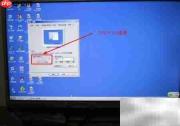
昨天把电脑直接连接到康佳32英寸电视,发现显卡没有可用的匹配分辨率,反复调整显示设置后仍无法实现点对点显示——要么画面两侧出现黑边,要么图像被拉伸变形。后来借助一款专业工具软件为显卡注入自定义分辨率参数,顺利解决了兼容性问题,最终达成清晰、完整、无畸变的全屏显示效果,画面锐利自然。现将具体操作步骤整理分享,供遇到同类适配难题的用户参考。
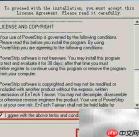
1、 首先下载PowerStrip软件,双击安装程序后会弹出许可协议界面,勾选“我接受协议”并点击“下一步”,按向导提示完成全部安装流程。
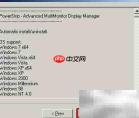
2、 接着进入版本信息页面,无需更改内容,直接点击“下一步”继续安装进程。
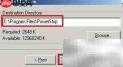
3、 安装路径选择界面出现时,建议保留系统默认路径,即安装至C盘,路径为C:\Program Files\PowerStrip。
4、 安装完毕后,系统弹出完成提示框,点击“是”即可启动后续配置流程。

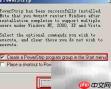
5、 初次运行PowerStrip时,会弹出初始化对话框,勾选第一个选项(启用主显示器控制),然后点击“确定”。
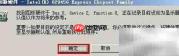
6、 系统随即识别显卡并弹出硬件检测提示,确认当前分辨率为默认的800×600后,点击“确定”完成基础识别。
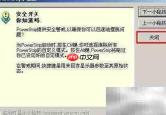
7、 软件首次启动后会自动显示使用指南窗口,其中包含关键功能说明与基本操作指引,可对照参考进行后续设置。
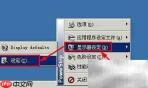
8、 安装成功后,PowerStrip图标将出现在任务栏右下角,右键单击该图标,在弹出菜单中依次选择【显示器设置】→【设定】,即可进入分辨率配置界面。
9、 在显示器设置窗口中,定位到右侧中部区域,点击【高级时序】按钮,进入更精细的时序参数调节界面。
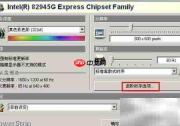
10、 进入高级时序窗口后,注意红框标出的位置——即【自定义分辨率】按钮,点击它即可展开分辨率定制面板。
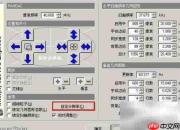
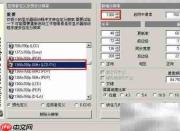
11、 在自定义分辨率列表中,通过滚动条查找并定位到“1366×768 60Hz(LCD/TV)”这一项,选中后点击【添加】按钮。系统将自动重启以应用新参数,重启完成后该分辨率即已写入显卡驱动。
12、 重启进入桌面后,右键桌面空白处,选择【显示设置】(或【屏幕分辨率】),在分辨率下拉菜单中找到并选中“1366×768”,点击【应用】保存设置。
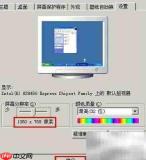
13、 设置生效后,电视屏幕可完整呈现桌面内容;近距离观察文字细节,可见像素精准对应,无缩放、无裁剪、无拉伸,真正实现原生点对点显示,画质细腻稳定,实际效果如下图所示。