





想查迅雷网盘app的剩余存储空间,不用找复杂入口,一般在「我的」页面或者云盘主页的容量卡片上就能看到,页面会直接标出已用空间、总空间,还有会员扩容相关的提示,拿总容量减掉已经用掉的部分,就能算出还能存多少文件。
查看容量位置
第1步:打开迅雷网盘APP,点进「我的」页面,先确认你已经登录了自己的账号。没登录的状态下只会显示默认的容量入口,看不到你账号下真实的云盘占用数据。
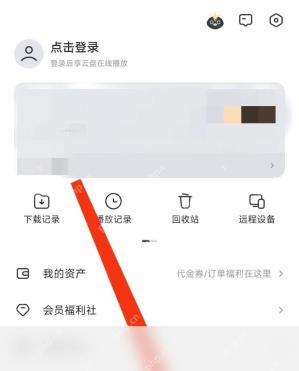
第2步:不管是在「我的」页面顶部,还是切到云盘首页,都能找到显眼的容量卡片,上面直接标注了当前已经用了多少空间、总共有多少空间。

第3步:切回云盘首页扫一眼文件列表,确认显示的容量是你自己账号的云端空间,别和手机本地下载的缓存容量搞混。


完成检查
只要页面正常显示了已用容量和总容量,就说明你找对地方了。剩余空间直接用总容量减去已用容量就能算出来,要是容量卡片上弹出了扩容提示,要么是你当前空间快用完了,要么是账号有对应的会员扩容权益可以领取。
容易看错的地方
很多人容易把云盘空间和手机本地存储搞混,这里特意说明:云盘空间是文件保存在迅雷服务器上的容量,本地存储是你把云盘文件下载到手机之后占用的机身内存。清理手机缓存不会减少云盘的已用空间,只有删掉云盘里的文件、再清空回收站,才能释放云端容量。
- 一定要先确认账号处于登录状态,游客模式下看到的容量不算数。
- 重点看卡片上标注的总容量和已用容量,别被页面上的会员推广弹窗带偏。
- 要是提示空间不够,先删掉没用的云盘文件,之后记得再去清空回收站,不然文件还是会占空间。
要是显示的容量数和你记忆里会员扩容后的总量对不上,优先检查这几件事:是不是切错了别的账号、之前开的会员有没有到期、回收站里有没有存着没清的旧文件。别拿手机系统显示的剩余存储当云盘剩余空间,这两个完全是分开计算的。
查完之后可以顺手返回上一页,再重新点开容量入口看一次,确认两次看到的数字一致,比只看一次弹窗要稳妥,避免页面加载出错显示错误的容量数值。



