





如今在制作短视频封面、品牌宣传片或vlog开场时,弧形字幕正成为越来越多创作者的首选。无论是围绕圆形logo的半环排布,还是柔和自然的上下弧线排列,都比传统横平竖直的文字更具视觉张力与设计质感。不少刚接触premiere(以下简称pr)的新手误以为实现弧形字幕必须依赖photoshop或第三方插件,其实pr原生功能就足以轻松完成——无需额外安装,操作直观流畅。今天带来两种零基础也能快速上手的方法,看完即用。
方法一:旧版字幕工具一键生成弧形(上手最快)
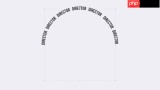
在PR中新建项目并导入背景素材后,点击顶部菜单栏「文件」→「新建」→「旧版字幕」,保持默认设置即可进入字幕编辑界面。先输入所需文案,并提前设定好字体、字号及颜色。若只需基础的上拱或下凹效果,直接在右侧属性面板中找到「变形」模块,拖动「弯曲」滑块即可实时预览:向右拖为上凸弧形,向左拖为下凹弧形,幅度随心调节,十秒内即可成型。如需闭合式环形字幕,可用椭圆工具绘制一个正圆路径,再用文字工具点击路径边缘,文字将自动沿圆周排列;微调字间距后,即可获得专业级环绕效果。
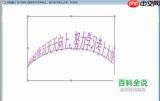
方法二:新版PR文字工具+内置效果(高版本适配)
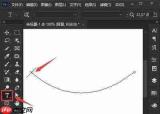
对于使用较新版本PR的用户,即便找不到旧版字幕入口也完全不必担心。点击左侧工具栏中的文字工具,在画布上键入内容后,前往右侧「效果」面板搜索关键词「弯曲」,将「弯曲」扭曲效果拖拽至文字图层上。接着打开「效果控件」面板,调整「水平弯曲」参数值:正值生成向上弧线,负值生成向下弧线,边调边看,精准把控弧度。若追求更个性化的曲线形态,还可使用钢笔工具手动绘制任意弧形路径,再用文字工具点选路径,文字便会自动贴合曲线排列,后期修改文字内容也极为便捷。

新手实操小贴士
弧度越大,字符间距压缩越明显,务必同步增大字间距以保障清晰可读;导出前请开启文字图层的「抗锯齿」选项,防止弧形边缘出现毛刺或模糊;若仅需呈现半弧效果,可将路径外多余文字设为与背景同色,实现视觉隐藏,避免反复重排。
全程无需任何插件支持,两种方式分别兼容不同PR版本,一次尝试即能掌握。无论是短视频封面标题、品牌片头动画,还是Vlog开场动效,都能轻松驾驭。全文约752字。





