





在使用premiere进行视频剪辑时,音画不同步是许多创作者常遇到的困扰——无论是实时预览时出现偏移,还是最终导出成片后发生错位,都会严重影响作品节奏与观感。实际上,绝大多数此类问题都可通过系统性排查迅速定位并修复。
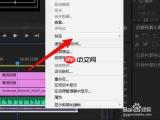
第一步:确认是否为预览环节的“伪不同步”
很多时候,音画错位仅发生在预览阶段,并非真实同步异常,而是由性能限制引发的视觉假象。首先检查「序列设置」中的预览分辨率,若设为1/4或1/2等低分辨率模式,在处理高码率、大尺寸素材时极易因解码压力导致掉帧与时间轴漂移;切换至“完整分辨率”预览可快速验证是否为真问题。其次,媒体缓存堆积过多也会拖慢响应速度,进入「编辑→首选项→媒体缓存」清理冗余缓存文件,释放PR运行空间。此外,请确认硬件加速选项是否启用且匹配当前显卡(如CUDA或Metal),错误的加速配置同样会引发播放抖动与音画脱节。
第二步:排查并修正源素材自身的时间码偏差
若预览无误但时间轴上仍存在原始错位,则问题很可能源于素材本身。部分手机、运动相机(如GoPro、DJI)录制的视频采用私有编码或非标准时间码结构,Premiere解析时易出现帧定位误差。建议将原始素材统一转码为Apple ProRes 422格式后再导入项目,该格式兼容性强、时间码稳定,能显著降低识别错误率。对于轻微偏移的情况,可展开音频轨道波形图,放大观察波形峰值位置,手动拖动音轨对齐画面关键动作点;若含多个片段,也可批量选中后右键选择「同步」,利用PR内置的音频特征分析功能自动完成精准对齐。


第三步:应对导出后才显现的音画偏移
当预览一切正常,导出成品却出现整体错位,需重点核查输出参数一致性。首要检查序列帧速率是否与原始素材完全一致,尤其避免在未重新渲染的情况下擅自修改帧率,否则会导致编码器时间映射紊乱;其次务必统一音频采样率——将序列设置及导出设置中的采样率均设定为行业通用的48000Hz,防止因采样转换引发延迟累积。若发现整条音轨存在恒定偏移(如始终晚0.3秒),可在时间线上全选所有音频轨道,按住Alt键拖动进行全局微调,几秒内即可完成校正。
综上所述,Premiere中音画不同步极少源于程序崩溃或核心故障,更多是因预览配置不当、素材编码不规范或导出参数不匹配所致。遵循上述三步逻辑逐一排查,基本能在几分钟内定位症结,高效恢复剪辑流程。全文约697字。





