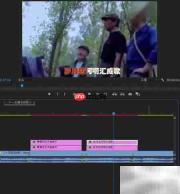
在premiere中制作mv时,音视频内容完成后,核心环节在于确保歌词与字幕实现毫秒级精准对齐。本文将系统讲解该流程的操作方法及高效实用技巧。
1、 启动Premiere,新建项目,并建立一个名为“一支难忘的歌MV”的序列。
2、 将音频、视频及相关素材统一导入项目面板,并依次拖拽至时间轴对应轨道中。
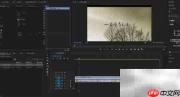
3、 在音频波形上,于每句演唱起始与结束位置添加标记点(Marker),作为字幕切入与退出的时间依据。
4、 切换至工具栏中的“T”文字工具,在节目监视器预览窗口中、视频画面底部的对应位置输入首句歌词;随后依据已设标记点,精确拉伸字幕片段的入点与出点,匹配演唱时长。
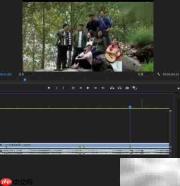
5、 进入“基本图形”面板或“效果控件”,调整当前字幕的填充色、描边粗细、描边颜色、字体大小及对齐方式等视觉参数。
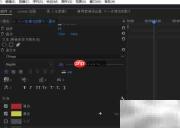
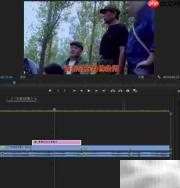
6、 按住Alt键不放,鼠标左键拖拽已创建的字幕图层,将其复制并粘贴至上方视频轨道(如V2),形成双轨字幕结构。
7、 为便于区分显示逻辑,可将上层字幕设为白色(或其他高对比度色),下层字幕保留默认样式或作差异化处理。
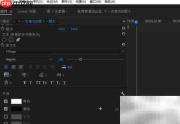
8、 在项目面板中展开“效果”选项卡,定位至【视频效果】→【过渡】→【线性擦除】,将其直接拖拽至上方字幕轨道的起始位置。
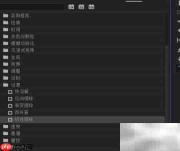
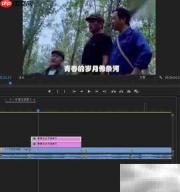
9、 播放预览,当画面中刚出现下层字幕内容时立即暂停,此时将线性擦除过渡的“完成”端点向右微调,使擦除方向与字幕浮现节奏一致。
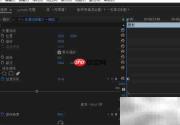
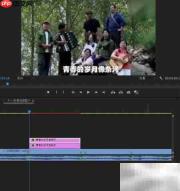
10、 将时间指示器移至本句演唱结束处,继续拖动线性擦除过渡条的右端,直至上层字幕完全覆盖显示,即完成该句歌词的动态同步设置。
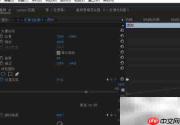
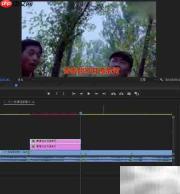
11、 再次按住Alt键,将已完成校准的双行字幕整体复制,粘贴至下一句唱词对应时间段;再根据实际音频节奏,单独调整其持续时间与位置,保障声画严格吻合。
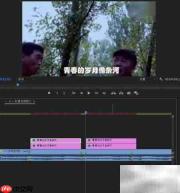
12、 将原字幕“青春的岁月像条河”替换为“岁月的河啊汇成歌”,其余歌词依此格式逐句更新,统一字体、字号、间距与动画风格,确保整支MV字幕呈现专业、连贯、富有韵律感的视觉效果。