视频中展示的进度条与加载动画,其实完全可以通过后期剪辑软件轻松实现。掌握这些实用技巧,能显著提升视频的专业度和视觉表现力,现在就来一起学习具体操作步骤吧!
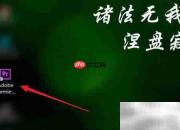
1、 启动电脑,运行Adobe Premiere Pro(PR)软件。
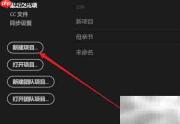
2、 进入新建项目界面,点击“新建项目”,创建完成后按需设置序列参数。
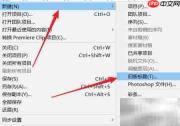
3、 配置完成后,依次点击顶部菜单栏【文件】→【新建】→【旧版标题】。
4、 在标题编辑器左侧工具栏中选择“圆角矩形工具”,在画布中绘制一条长条状进度条,并将其水平居中放置。
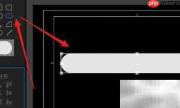
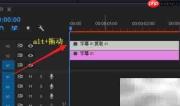
5、 将制作好的矩形拖入时间轴轨道;按住Alt键复制该图层,再将副本向上移动至新轨道;双击上方图层进入编辑状态。
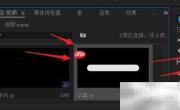
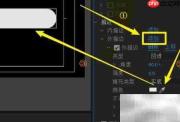
6、 在标题编辑窗口中取消勾选“填充”选项,勾选“外描边”,再使用吸管工具选取目标颜色进行描边着色。
7、 切换回主界面,在效果面板左下角搜索框输入“浮雕”,找到对应效果后直接拖拽到时间轴中的原始进度条图层上。
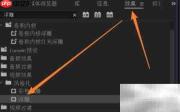
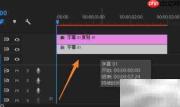
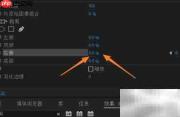
8、 为底层进度条添加【裁剪】效果(可在效果面板搜索“裁剪”),应用后进入“效果控件”面板,展开裁剪参数,对“右侧”数值打关键帧——当数值显示为蓝色时,说明关键帧已成功添加。
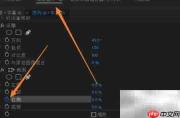
9、 将起始关键帧的右侧裁剪值设为100,随后将时间指示器拖至片段末尾位置。
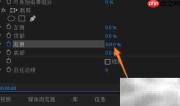
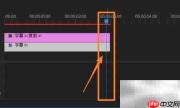
10、 在终点处将“右侧”裁剪值调整为0,进度条动态填充效果即刻完成。