





先判断假死或真死:鼠标可动但点击无效属假死,可按ctrl+shift+esc调出任务管理器结束高占用进程;若完全无响应且键盘灯不亮,则为真死,需长按电源键强制关机。
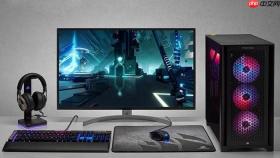
电脑运行软件时突然死机,鼠标键盘完全无响应,连任务栏都点不动,此时不能立刻长按电源键——这会丢失所有未保存数据,还可能损坏系统文件。
先判断是假死还是真卡死
观察鼠标指针是否还能移动:能动但点击无效,说明图形界面尚在运行,只是某个进程锁死了UI线程;完全不动且键盘灯无反应,才进入深度死机状态。
尝试按一次 Ctrl + Shift + Esc:如果任务管理器弹出,证明系统底层仍可响应,只是桌面资源被挤占;若毫无反应,再试 Ctrl + Alt + Delete —— 这个组合由内核直接接管,成功率更高。
若两次快捷键均无反应,且硬盘灯熄灭或持续长亮不闪,基本确认为硬件级冻结,需强制断电。
快速止血:结束卡死软件进程
方法一:任务管理器精准终止
1、按 Ctrl + Shift + Esc 打开任务管理器 → 切换到“进程”选项卡 → 点击“CPU”列头排序,找到占用率长期高于95%的非系统进程(如 chrome.exe、wps.exe);
2、右键该进程 → 选择“结束任务”;若状态栏显示“未响应”,优先结束它;
3、若进程名模糊(如 conhost.exe、svchost.exe),切到“详细信息”页签 → 右键 → “打开文件所在位置”,确认是否为可疑第三方程序。
方法二:命令行强制击杀(适用于任务管理器打不开或无法结束的情况)
按下 Win + R → 输入 cmd → 按 Ctrl + Shift + Enter 以管理员身份运行 → 输入 tasklist 查看进程列表 → 记下目标程序的 PID 或完整名称 → 输入 taskkill /F /PID 1234 或 taskkill /F /IM notepad.exe 回车执行。

注意:/F 参数不可省略,否则无法强制终止已挂起的进程。
排查高频诱因
第一步:检查磁盘是否堵死
打开任务管理器 → “性能”选项卡 → 查看“磁盘”使用率:若长期维持在100%,说明硬盘读写被锁住。常见元凶是 Windows Search、SysMain 或后台更新服务。此时不要强行关机,先切换到“进程”页签 → 点“磁盘”列头排序 → 结束占用最高的非系统进程(如 TiWorker.exe、MsMpEng.exe)。
第二步:验证内存是否耗尽
同一界面看“内存”使用率:若超过90%且“已提交”数值远大于物理内存(如8GB内存显示已提交16GB),系统正疯狂调用虚拟内存,机械硬盘会严重拖慢响应。立即关闭浏览器多标签、微信、QQ等内存大户。
第三步:排除显卡驱动假死
若死机伴随屏幕撕裂、窗口渲染错乱、任务栏消失但鼠标可动,大概率是显卡驱动崩溃。此时按 Win + Ctrl + Shift + B,听到一声短促蜂鸣,屏幕闪烁一下即恢复——这是Windows原生刷新GPU驱动的指令,无需重启。
硬件级兜底操作
台式机用户:断电后打开机箱 → 拔下内存条 → 用橡皮擦轻擦金手指 → 重新插紧;同时检查显卡是否松动、CPU散热器风扇是否停转、电源线是否虚接。
笔记本用户:关机后长按电源键30秒释放残余电荷 → 用 CrystalDiskInfo 检查硬盘健康度(重点关注“Reallocated Sectors Count”和“Current Pending Sector Count”两项是否为0)→ 用 HWiNFO 监测待机温度,若CPU空闲温度超65℃,清灰或更换硅脂。
运行系统修复命令:以管理员身份运行CMD → 依次执行 sfc /scannow → DISM /Online /Cleanup-Image /RestoreHealth → chkdsk C: /f /r(C: 替换为系统盘符,执行后需重启)。


