






优先执行内核级强制关机命令shutdown /s /f /t 0,绕过图形界面由Windows内核直接关机;若无效,再禁用快速启动、结束未响应进程、重置电源配置、运行sfc与dism修复系统文件。
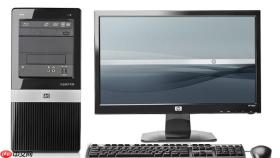
电脑死机后无法正常关机,说明系统已失去对关机指令的响应能力,但电源管理模块可能仍在运行,此时不能直接长按电源键,需先尝试内核级强制关机指令恢复控制权。
优先执行内核级强制关机命令
这一步绕过图形界面和资源管理器,由Windows内核直接接管关机流程,比长按电源键更安全,能避免NTFS日志损坏和未写入缓存丢失。
按下Win + R打开“运行”窗口→输入cmd→按Ctrl + Shift + Enter以管理员身份运行命令提示符→在窗口中粘贴并执行:shutdown /s /f /t 0→按回车。
其中/f代表强制关闭所有应用程序,/t 0表示立即执行,不等待。若命令执行后屏幕变黑、风扇逐渐停转、电源灯熄灭,说明关机成功;若无任何反应,则进入下一阶段。
禁用快速启动功能
快速启动实为混合关机模式,会将内核会话保存至hiberfil.sys。该文件损坏或与主板固件不兼容时,系统会在关机阶段挂起,表现为黑屏但风扇仍转、电源灯不灭。
打开控制面板→切换为“大图标”视图→点击“电源选项”→点击左侧“选择电源按钮的功能”→点击“更改当前不可用的设置”→取消勾选【启用快速启动(推荐)】→点击“保存更改”。
注意:此操作需重启后才生效,关机前务必确认已保存全部工作内容。
结束未响应的后台进程
某些程序(如杀毒引擎MsMpEng.exe、云同步客户端、驱动更新工具)会在关机时拦截ShutdownBroadcast消息,拒绝释放句柄,导致关机流程停滞。
方法一:按下Ctrl + Shift + Esc调出任务管理器→切换到“进程”选项卡→点击“CPU”列两次进行降序排序→查找状态为“无响应”或CPU占用长期高于85%的进程→右键选择“结束任务”。
方法二:若任务管理器无法打开,先按Ctrl + Alt + Delete→选择“任务管理器”→再按上述步骤操作。
结束后立即点击开始菜单→关机,观察是否恢复正常。若仍失败,说明问题已深入系统服务层。

一款AI办公效率工具,主要用于适用于兼容 Agent Skills 产品的通用(非 OpenClaw)Nutrient DWS 文档处理技能。最佳搭配:Claude Code、Codex CLI、Gemini CLI、Cursor、Wi...,适合需要提升相关任务效率的用户。
重置电源配置与清除休眠文件
第一步:以管理员身份运行命令提示符→输入powercfg -h off并回车,彻底关闭休眠功能,删除可能损坏的hiberfil.sys。
第二步:在同一窗口中输入powercfg /restoredefaultschemes并回车,恢复所有电源计划为出厂默认值。
第三步:重启电脑→再次尝试关机。
这三步能消除因S4/S5状态混淆、混合睡眠异常引发的关机逻辑错乱。若重启后依旧卡死,说明系统核心文件可能已损坏。
运行系统文件修复命令
系统关键组件(如csrss.exe、winlogon.exe相关DLL)损坏会导致关机服务svchost.exe异常退出,进而阻断整个关机链路。
以管理员身份运行命令提示符→依次执行以下两条命令:
sfc /scannow
dism /online /cleanup-image /restorehealth
两项命令均需完整执行完毕并重启生效。sfc用于扫描并修复受保护的系统文件,dism用于修复Windows映像底层结构。执行过程中请勿中断电源或强制关机。












