





键盘指示灯亮但按键无反应,说明供电正常而信号通路中断,主因是num lock误启、筛选键被连续按shift五次激活、usb接触不良或驱动异常;应先观察三盏指示灯状态,按对应键或fn组合键复位,关闭辅助功能,重插原生usb端口,并更新/重装驱动。
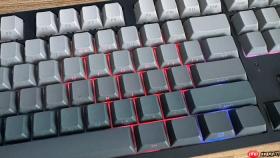
键盘指示灯亮着但按键完全没反应,说明供电正常、基础电路未断,问题出在输入信号通路中断——可能是Num Lock误启导致主键区被屏蔽、筛选键被连续按Shift五次意外激活、USB接口松动造成数据通道降级,或是驱动加载异常卡在兼容层。
先看右上角三个灯的状态
紧盯Num Lock、Caps Lock、Scroll Lock三盏指示灯是否随按键同步亮灭。若Num Lock灯亮,QWERTY区的U/I/O/J/K/L等键会输出数字而非字母,此时直接按一次Num Lock键即可关闭;笔记本用户必须配合Fn键操作,联想常见Fn+Esc,华硕多为Fn+F11,戴尔常用Fn+F8——务必以F键上方图标颜色(蓝/白)为准,不能凭记忆乱按。
Caps Lock灯亮时,部分中文输入法会拒绝响应大写状态下的字符输入,单击该键立刻恢复;Scroll Lock虽少用,但在Excel中启用后方向键跳整行,也只需按一次解除。
快速关闭系统级锁定功能
连续五次快速按下右侧Shift键,可立即关闭被误触发的筛选键——这是Windows官方定义的标准复位方式,无需重启,3秒内生效。
若此前曾开启粘滞键或切换键,它们会拦截修饰键释放信号,导致全键无反馈。打开设置→辅助功能→键盘,确认“启用筛选键”“启用粘滞键”“启用切换键”三项全部关闭。注意:这些设置重启后仍保持开启,必须手动重置。
重新建立硬件通信链路
第一步:拔下键盘USB插头,用干软布擦拭金属触点,再用力插入主机后置原生USB 3.0端口(避开前置面板、扩展坞、USB集线器)。
第二步:无线键盘请取出接收器,换一个距离键盘1米内、无金属遮挡的USB口重新插入,等待10秒自动重连;若仍无效,长按接收器配对键3秒,再按键盘底部Reset孔(如有)同步。

第三步:台式机用户可尝试在开机自检阶段反复按Del键进入BIOS,观察键盘是否能在BIOS界面正常移动光标——若BIOS中已失灵,则问题锁定在键盘本体或主板USB控制器。
刷新驱动与固件
方法一:右键“此电脑”→“管理”→“设备管理器”,展开“键盘”,右键当前设备→“更新驱动程序”→“自动搜索更新”。
方法二:若自动更新无效,右键同一设备→“卸载设备”,勾选“删除此设备的驱动程序软件”,重启后系统将自动重装纯净版HID驱动。
方法三:罗技、雷蛇等品牌键盘必须下载官方控制中心(如Logitech Options),在软件内检查并升级固件——驱动更新不能替代固件刷新,二者错位会导致通信协议不匹配。
应急输入保障
按Win+Ctrl+O快捷调出屏幕键盘,支持点击输入与全键映射。
也可通过设置→辅助功能→键盘→开启“使用屏幕键盘”,确保文档编辑不中断。


