





屏幕内容突然变小通常因缩放比例被误设、分辨率错误、显示器osd设置异常或快捷键触发所致;应依次检查并重置系统缩放(选100%/125%或推荐值)、设为推荐分辨率、调整显示器“aspect ratio”为“auto”或“native”,并尝试ctrl+0恢复默认缩放。
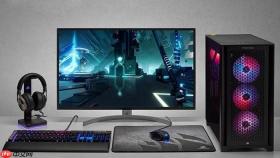
电脑屏幕显示内容突然变小,窗口、图标、文字都像被压缩过一样,看不清细节也影响操作,这通常不是硬件损坏,而是某项设置被意外更改。
检查并重置屏幕缩放比例
这是最常见、最高发的原因。Windows 系统默认会为高分辨率屏幕自动启用缩放,但若被手动调低到 100% 以下(比如误设为 75% 或 50%),所有界面元素就会明显缩小,且边缘可能出现黑边。
Windows 11:右键桌面空白处 → 选择“显示设置” → 在“缩放”下拉菜单中,【务必选中 100%、125% 或系统推荐值】 → 点击后等待几秒,界面会实时刷新;若选中后无变化,尝试注销再登录一次。
Windows 10:右键桌面空白处 → “显示设置” → 滚动到“缩放与布局” → 点击“更改缩放比例”下拉框 → 【避开“推荐”以外的自定义数值,尤其不要选低于100%的选项】 → 应用后观察效果。
注意:某些老旧程序在非100%缩放下会强制模糊渲染,但系统界面本身不会因此变小;如果只在某个软件里变小,问题大概率出在该软件内部设置,而非此处。
确认当前屏幕分辨率是否正确
分辨率设得太低(如把 1920×1080 的屏强行设成 1366×768)会导致画面被“居中显示”,四周留出大片黑边,内容区域视觉上严重缩水。
方法一:快捷路径调整
右键桌面空白处 → “显示设置” → 找到“分辨率”选项 → 点击下拉菜单 → 【选择标有‘推荐’字样的那一项】 → 点击“保留更改”。
方法二:进阶验证(适用于外接显示器或多屏用户)
右键桌面 → “显示设置” → 向下滚动 → 点击“高级显示设置” → 查看“显示器信息”中“显示适配器属性” → 切换到“监视器”选项卡 → 确认“屏幕分辨率”滑块已拉至最右端,且“屏幕刷新频率”不低于 60Hz。

这一步操作起来很简单,直接把文件拖进去就行。但切记:不要为了“让字更大”而降低分辨率——那是饮鸩止渴,会牺牲清晰度和可用桌面空间。
排查显示器物理按键误触
很多用户忽略一点:问题不在电脑系统,而在显示器本体。当你不小心碰到显示器底座旁的 MENU、AUTO、SIZE 或 “图像宽高比” 按钮时,可能触发了“缩小模式”“4:3 强制拉伸”或“点对点关闭”等隐藏功能,导致画面被硬性裁剪或缩放。
第一步:找到显示器底部或侧边的物理按键(通常有 MENU、↑、↓、←、→、EXIT、AUTO 等标识)
第二步:按下 MENU 键,进入 OSD 菜单
第三步:用方向键导航至 “Picture” → “Aspect Ratio” 或 “Screen Fit” 类似选项
第四步:将该设置改为 “Auto”、“Full Screen”、“16:9” 或 “Native”(不同品牌叫法不同,但核心是取消任何“缩放”“缩小”“4:3”字样)
第五步:按 EXIT 或 MENU 退出,观察屏幕是否立即撑满。
特别提醒:部分 AOC、HKC、飞利浦显示器在信号源切换后会自动恢复为“4:3 缩小模式”,此时必须手动进 OSD 关闭;戴尔与 LG 多数型号支持按一次 AUTO 键即可重置几何尺寸。
临时验证:用快捷键快速还原
如果你刚按过什么组合键导致突变,大概率是触发了 Windows 内置的缩放快捷方式。这个操作不改设置,只影响当前会话,适合快速排除。
按住 Ctrl 键不放,再连续按 +(加号)键,每按一次画面整体放大一级;如果当前已经偏小,就按 Ctrl + −(减号)反向操作;按 Ctrl + 0 可一键恢复默认缩放。
这个快捷键只作用于浏览器、文档、资源管理器等支持 DPI 感知的应用,对桌面图标和任务栏无效——所以如果连桌面图标都变小了,说明不是这个原因,得回到前面几步排查。


