





屏幕局部持续变暗基本可锁定为灯条故障;其次排查线材接触、环境光传感器干扰、排线松动及面板老化等硬件问题。
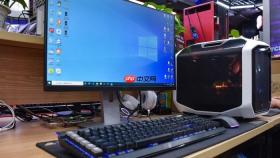
电脑屏幕显示部分区域变暗,不是系统卡顿或软件闪退那种临时现象,而是画面中固定位置持续发灰、泛暗或亮度塌陷,比如上半亮下半黑、左侧正常右侧发蒙、四角明显压暗——这通常指向硬件层面的局部失效,而非单纯设置错误。
先快速锁定是不是灯条问题
用Windows+D返回桌面→右键空白处→“显示设置”→将亮度调至100%→新建一个纯黑文本文件并全屏显示。此时若下半部分泛灰、微光或呈均匀暗色,而上半部分通透无杂色,【基本可锁定为灯条故障】。
这一步不用拆机,5分钟内就能排除软件或信号干扰因素。
检查连接线与接口状态
关闭显示器和主机电源,拔下HDMI/DP线两端,目视检查插头金属触点有无氧化、弯曲或异物;重新插入时听到轻微“咔嗒”声并确保完全推入到底。
若使用转接头或延长线,直接换一根原装线测试——劣质线材在高分辨率下易引发局部信号衰减,表现为竖向条带状变暗或边缘闪烁。
排查环境光传感器与自动调光干扰
方法一:按Win+X打开高级用户菜单→选择“设置”→“蓝牙和其他设备”→“设备”→找到“环境光传感器”,关闭“根据光线调整我的屏幕亮度”。
方法二:在任务栏右下角点击电池图标→选择“电源和睡眠设置”→点击“其他电源设置”→选中当前计划→“更改计划设置”→“更改高级电源设置”→展开“显示”→将“启用自适应亮度”设为“否”。

某些机型的传感器被遮挡(如贴膜覆盖、支架阴影)或校准偏移,会误判环境光强度,导致屏幕某侧持续压暗。
验证是否为排线或驱动板接触不良
第一步:轻压显示器边框靠近变暗区域的一侧,观察暗区是否随压力变化出现明暗浮动或短暂恢复。
第二步:在暗区最明显时,用手电筒斜向照射该区域表面,看是否有细微横纹、彩色条纹或局部反光异常——若有,大概率是液晶层与驱动板之间排线松脱或金手指氧化。
第三步:断电后拆开显示器后盖(仅限有经验者),重点检查主控板到液晶屏之间的扁平排线两端插口,确认无弯针、虚插、胶封开裂。重新拔插时必须先释放锁扣,再平行轻拉。
判断是否属于面板老化或物理损伤
调出纯白画面全屏显示5分钟,紧盯变暗区域边缘:若出现渐变晕染、边界模糊、伴随轻微黄斑或按压后有水波纹扩散,说明液晶层已发生不可逆光衰或微裂。
此时关闭显示器,用指尖轻轻敲击变暗区域正后方的背板对应位置——若敲击瞬间暗区短暂变亮或闪烁,说明内部导光板存在应力形变或粘合层脱胶,维修成本接近换新。


