





键盘指示灯不亮但功能正常,说明问题在供电不足或系统未正确枚举新接口;需先验证大小写/数字键功能,再换用主板原生usb 3.0接口、强制重置usb枚举,并排查fn组合键或bios背光设置。
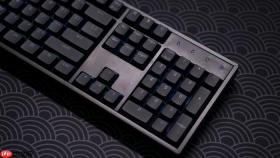
电脑更换接口后键盘指示灯不亮,说明键盘供电或通信路径已改变,但系统未正确识别新接口的供电能力或枚举状态,需逐层验证物理连接与系统响应。
先确认是否只是灯没亮,键盘本身还能用
按下 【Caps Lock】 键,看输入光标是否切换大小写;再按 【Num Lock】,观察小键盘数字键是否启用。如果功能正常,只是灯不亮,大概率是新接口供电不足或指示灯电路未被触发,不是键盘损坏。
这一步必须做——别急着拆机或重装驱动,很多用户误判为“键盘坏了”,其实是灯坏了或接口供电弱,键盘照样能打字。
检查新换的接口类型和供电能力
USB 2.0 接口输出电流通常为 500mA,而部分带背光或RGB灯效的键盘(尤其是机械键盘)启动时瞬时电流可能达 600–800mA。若你换到了主板后置的老旧 USB 2.0 接口、或是通过扩展坞/集线器接入,【供电不足会导致指示灯完全不亮,但按键仍可响应】。
立刻拔掉键盘,换到主板原生 USB 3.0 蓝色接口(通常标注 SS 或 USB 3.x),重新插入并等待 3 秒再试按键。不要插在机箱前置面板的 USB 口上——那些线材细、压降大,对发光键盘极不友好。
强制重置USB设备枚举状态
第一步:拔下键盘 → 关机 → 拔掉电源线(台式机)或长按电源键 10 秒(笔记本)→ 等待 15 秒;

第二步:插回电源 → 开机 → 等桌面完全加载完毕(约 20 秒)→ 再插入键盘;
第三步:立即连按 【Num Lock】 3 次,观察是否有微弱闪烁或延迟亮起。这步绕过了Windows热插拔缓存,让系统以“全新设备”方式识别,对USB固件错乱导致灯不亮特别有效。
注意:如果使用的是Type-C转USB-A的转接线,务必确认转接头支持数据+供电全功能,廉价转接头常阉割Vbus供电通路,灯必然不亮。
针对笔记本用户:别漏掉Fn组合键
方法一:按 【Fn + 空格】 —— 多数联想、戴尔机型默认背光开关;
方法二:按 【Fn + F4 / F5 / F9 / F10】 —— 具体键位看键盘右上角小图标,有灯光符号的那个;
方法三:进入 BIOS/UEFI(开机狂按 F2 或 Del),查找 “Keyboard Backlight” 或 “LED Control” 选项,确认未被禁用。有些新款笔记本在更换USB端口后会重置BIOS中USB设备策略,导致背光控制信号丢失。










