






qbittorrent 下载完成后任务已经 100%,状态却一直停在“做种”,上传速度偶尔还会占带宽。windows 桌面端要关掉这种完成后继续上传,先确认任务状态,再到 bittorrent 的做种限制里把达到条件后的动作改成暂停。
先确认任务已经进入做种状态
- 回到 qBittorrent 主窗口,看任务列表里的“进度”和“状态”。如果进度是 100%,状态显示“做种”,说明文件已经下载完,客户端正在把本地文件继续上传给其他节点。
- 再看右侧的“上传速度”和“比率”列。上传速度偶尔跳动、比率继续增加,都属于完成后继续做种的表现;如果任务还在“下载”或“正在检查”,先别改做种限制,等检查结束再判断。
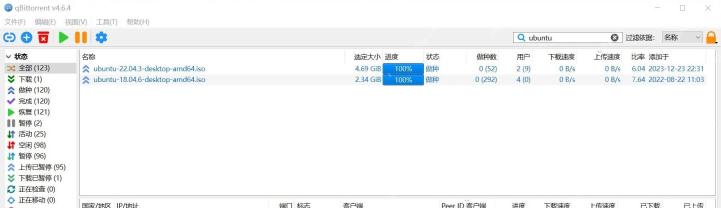
- 只想临时停止某一个任务时,可以先选中任务点工具栏里的暂停按钮;但要让后续新任务下载完也不继续做种,需要改全局的 BitTorrent → 做种限制,否则下一次完成后还会自动进入做种。
进入 BitTorrent 的做种限制区域
- 在主窗口顶部单击齿轮按钮,或从菜单栏进入 工具 → 选项。不同版本也可能把入口写成“设置”或“首选项”,但左侧分类里都能找到 BitTorrent。
- 打开“选项”窗口后,在左侧点 BitTorrent。右侧页面往下看“做种限制”,这里就是控制完成任务继续上传多久、达到多少分享率后如何处理的位置。
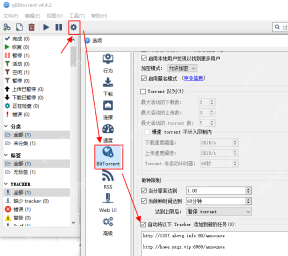
- 如果你使用的是 qBittorrent Enhanced Edition 或较新的桌面版本,文字位置可能略有差异,核心仍是找“做种限制”“分享率”“做种时间”和“达到上限后”这几个控件。不要去改 DHT、PeX 或端口,它们不是关闭完成后做种的主开关。
- 已有 PT 站点任务时先想清楚规则:把分享率或做种时间设得太低,可能影响站点统计和账号要求。普通公开种子只是不想占上行带宽,才适合把自动做种时间压到 0。
把完成后的动作改成暂停 torrent
- 最直接的做法是勾选 当做种时间达到,数值填 0 分钟。这表示任务下载完成后满足做种时间条件,qBittorrent 不再让它继续长期上传。
- 接着检查“达到上限后”的下拉框。只想停止上传并保留任务记录时,选择 暂停 torrent;如果界面里当前显示“删除 torrent”,要先改掉它,别把任务从列表里移除。
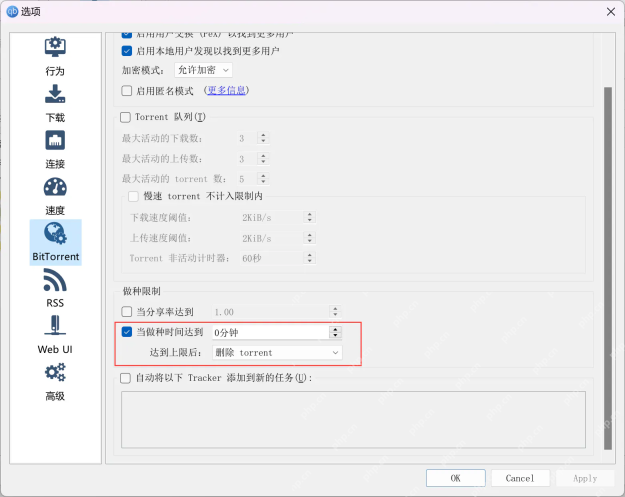
- 也可以勾选“当分享率达到”,数值填 0,再把动作设为暂停。两个条件同时启用时,通常是先达到哪个条件就按下拉框动作处理;为了避免误删,不要选择删除 torrent 或删除 torrent 及其文件。
保存后检查旧任务和例外情况
- 点“OK”或“确定”保存后,新完成的任务会按做种限制自动暂停。已经在做种的旧任务如果没有马上停,可以选中它们手动点暂停,或右键任务检查是否单独设置过分享率限制。
- 任务仍反复恢复时,重点查两处:一是任务被设置了“强制恢复”或“强制做种”,二是分类、标签或外部自动化工具又改回了规则。把强制状态取消后,再重新保存一次 工具 → 选项 → BitTorrent → 做种限制。
- 需要重新做种时,选中已暂停的完成任务点“恢复”即可;只要没有删除任务和本地文件,就不用重新下载。若你后来要清理列表,再用“删除”前确认是否勾选了删除文件,避免把已下载内容一起清掉。





