






旧电脑里的 qbittorrent 任务搬到新 windows 后,常见卡点是任务列表空了,或任务回来了却从 0% 重新检查。先确认下载文件还在,再处理 .torrent、.fastresume 和保存路径,别先删除旧目录。
先把旧电脑里的任务数据备份出来
- 在旧电脑上先退出 qBittorrent,最好到系统托盘右键确认已经关闭。任务还在运行时直接复制配置,
.fastresume可能没写完整,搬到新电脑后就容易出现空列表或状态异常。 - 打开资源管理器地址栏,分别备份 %LOCALAPPDATA%\qBittorrent\BT_backup 和 %APPDATA%\qBittorrent。前一个目录通常放哈希命名的
.torrent、.fastresume和队列数据,后一个目录保存 qBittorrent.ini 等软件设置。 - 下载完成的数据文件也要一起搬过去,尤其是保存在 D 盘、移动硬盘或 NAS 映射盘里的文件夹。只复制 BT_backup 不复制真实下载文件,任务即使能显示,也会因为找不到内容而重新检查或报错。
盘符和文件夹没变时直接恢复列表
- 新电脑安装 qBittorrent 后先启动一次,再完全退出。这样 Windows 会先生成新的配置目录,方便确认要覆盖的位置。
- 把新电脑现有的 %LOCALAPPDATA%\qBittorrent 和 %APPDATA%\qBittorrent 先改名成带日期的备份,再把旧电脑同名目录复制过去。这个动作只替换 qBittorrent 的配置和任务记录,不要动真实下载文件夹。
- 重新打开 qBittorrent,观察任务列表是否出现旧任务。若旧电脑和新电脑的盘符、用户名、保存路径完全一致,任务通常会直接进入暂停、下载、做种或检查状态;若路径变了,就按下一节重新指向保存位置。
路径变了就先改保存位置再添加种子
- 旧文件集中放在同一个父目录时,先进入 工具 → 选项 → 下载,把“默认保存路径”改成新电脑上真实存放旧数据的文件夹,例如 D:\Downloads\qBittorrent,点“确定”保存。
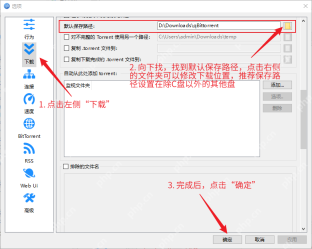
- 只补导入少量旧任务时,不必覆盖整套配置。打开 qBittorrent 主窗口,点 文件 → 添加 Torrent 文件,从旧电脑备份的 BT_backup 或单独保存的种子目录里选择对应
.torrent文件。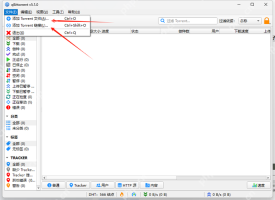
- 弹出添加窗口后,把保存路径指到旧文件实际所在的父目录。多文件种子要指向顶层文件夹的上一层,单文件种子要指向文件所在文件夹;路径指错一层,qBittorrent 会把它当成新任务重新下载。
回到任务列表核对进度和失败分支
- 任务进来后先看列表里的“进度”和“状态”。已经完整的旧任务应能看到 100%、做种或暂停做种;未完成任务会按原来的完成度继续检查,检查结束前不要移动文件夹。
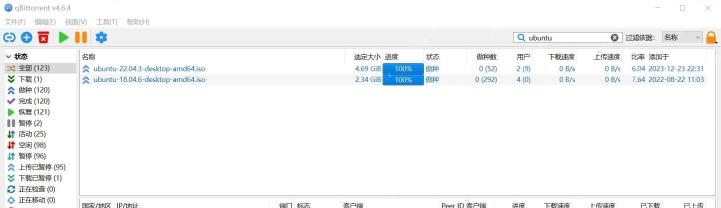
- 进度从 0% 开始或提示缺少文件时,先暂停任务,右键任务执行 设置位置 或重新选择保存路径,再执行 强制重新检查。如果仍识别不到,回到资源管理器核对文件夹名、盘符、大小写和是否多套了一层目录。
- 旧任务完全没出现时,重点查两处:BT_backup 是否复制到了当前 Windows 用户的 LocalAppData 下,qBittorrent 是否启用了便携 profile。便携版要把旧配置放进程序旁边的 profile 目录;普通安装版则使用 AppData 里的目录。






