





qbittorrent 的 rss 标签没出现,或者点了新 rss 订阅后不知道该粘贴哪段地址,多半是阅读器开关和订阅源链接没有先确认。先看 windows 桌面版 4.x/5.x 的窗口入口,把订阅源加进去,再用列表刷新结果判断是否成功。
先让 RSS 标签显示出来
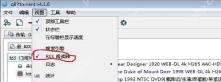
① 打开 qBittorrent 主窗口,先看顶部菜单栏有没有 视图 → RSS 阅读器。菜单里这一项被勾上后,主界面才会出现 RSS 标签;如果已经能看到 RSS 标签,可以直接跳到添加订阅源那一步。
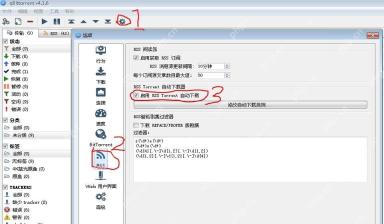
② 再点顶部工具栏的齿轮,进入 工具 → 选项 → RSS。确认“启用获取 RSS 订阅”处于勾选状态;想让订阅源自动拉取新条目时,把刷新间隔设成自己能接受的时间,不要为了立刻看到结果把间隔调得过低。
把 RSS 地址粘到新订阅窗口
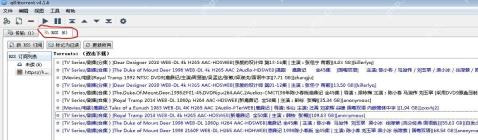
第一步,切到 RSS 标签,左上角确认有 新 RSS 订阅 按钮。RSS 地址应来自你自己的合法订阅页面、项目发布页或站点提供的 feed,复制时不要多带空格、换行或失效参数。
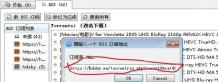
第二步,单击按钮后会弹出“请输入一个 RSS 订阅地址”窗口。把复制好的 feed 地址粘到 订阅源 URL 输入框,先看开头是否是 http 或 https,再按窗口下方的 OK 确认。

刷新列表确认订阅源可用
添加成功后,左侧 RSS 订阅列表会出现新条目,右侧 Torrents 区域会加载从订阅源解析出的条目。看到列表刷新出来,才算订阅源通过了第一轮验证;如果右侧一直空白,先点 更新所有 或右键订阅项刷新一次。
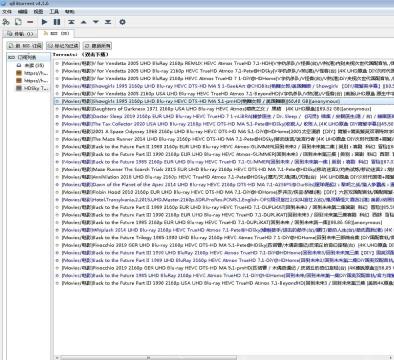
刷新后仍没有条目,优先检查三件事:RSS 链接是否能打开 XML 内容,复制时是否夹了空格,带 token 的私人地址是否已经过期。涉及登录站点的订阅源,不要把完整 token 贴到公开页面;需要重新生成时,先在原站点撤销旧地址再复制新地址。
只想手动挑条目下载,到这里就可以停;需要自动下载,再进入 RSS 下载器配置过滤规则。自动下载前先确认保存目录和磁盘空间,尤其是剧集、系统镜像或合集类订阅,避免新条目刷新后连续进入下载队列。


