





c4d如何导入ug模型?这是许多跨平台设计师常遇到的实际问题。下面为大家整理一套清晰、可靠且经实践验证的操作流程,助你高效完成ug模型到c4d的无缝衔接。
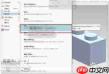
第一步:在UG中导出兼容格式
UG本身不支持直接导出C4D原生格式,需借助中立交换格式。推荐优先使用 STEP(.stp/.step) 或 IGES(.igs) 格式——二者均具备良好的几何保真度与广泛兼容性。导出时建议勾选“实体模型”而非线框或曲面,避免后续出现破面或拓扑异常。
第二步:启动Cinema 4D并执行导入
打开C4D后,点击顶部菜单栏【文件】→【导入】,在弹出窗口中选择对应格式(如“STEP Importer”或“IGES Importer”)。若未看到相关选项,请确认已启用Exchange插件(路径通常为:Preferences > Plugins > Exchange),部分版本需手动激活。
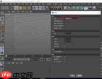
第三步:配置导入参数(关键步骤)
导入过程中会弹出设置面板:
- 对于STEP文件:可调节「曲线精度」「曲面公差」及「合并共面平面」等选项。建议将公差设为0.01–0.05mm(视模型尺寸而定),过高易导致面数爆炸,过低则可能丢失细节;
- 对于IGES文件:重点关注「构成方式」——推荐选择【按等级排序】,便于识别装配层级;若模型含多个部件,也可选【原始IGS结构】保留分组逻辑。
第四步:模型检查与基础优化
导入完成后,模型将以多边形对象形式出现在对象管理器中。此时务必执行以下检查:
✅ 使用【光影着色(线条)】模式观察是否存在非流形边、孤立顶点或翻转法线;
✅ 若发现破面,可用【网格】→【修复】→【自动修复】快速处理,或配合【元素】模式手动补面;
✅ 如需动画或绑定,建议提前将模型转为【可编辑对象】,再使用【优化】命令清理冗余点线。
第五步:材质与渲染适配
UG导出的模型通常不含材质信息,需在C4D中重新赋予。可利用【材质编辑器】创建PBR材质,结合AO贴图与法线贴图增强工业质感;若需匹配真实光照环境,推荐拖入HDR贴图至【天空对象】,并添加【合成标签】关闭其摄像机可见性,实现专业级渲染效果。
小贴士:
? 若模型结构复杂且对精度要求极高,建议在UG中先导出为STEP AP242(比AP203更稳定);
? 避免使用STL格式导入——虽能读取,但仅含三角面片,无法保留NURBS曲面特征,不利于后期细分与建模修改;
? 对于需频繁交互的流程,可考虑通过中间格式(如FBX)配合插件(如c4dimporter.aex)提升协同效率。
掌握这一流程,你便能自如打通UG的精密工程建模能力与C4D的视觉表现力,让工业设计与创意表达真正融为一体。






