





键盘大小写指示灯反应迟钝,基本可锁定为驱动层led控制逻辑异常;需先确认字母切换是否正常,再通过设备管理器更新为标准hid驱动,或卸载驱动、禁用快速启动并启用bios中legacy usb支持来彻底恢复实时同步。
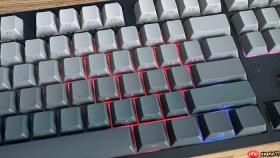
键盘大小写指示灯反应迟钝,说明Caps Lock状态切换后灯亮/灭延迟明显,甚至需多次按压才响应,这通常不是灯珠老化,而是驱动未能及时向LED发送控制信号,必须更新或重置键盘驱动才能恢复实时同步。
先确认是否真为驱动问题
按下Caps Lock键,同时观察输入框中字母大小写是否即时变化——如果字母切换正常,但灯延迟1~3秒才亮/灭,【基本可锁定为驱动层LED控制逻辑异常】;若字母也不切换,则问题不在指示灯本身,需转向Caps Lock功能失效排查路径。
外接键盘换插另一台电脑测试:灯响应正常,说明原机驱动或系统服务出错;灯同样迟钝,优先清洁键帽下方微动开关并检查USB接口松动。
用设备管理器强制更新为标准HID驱动
此法绕过厂商驱动可能存在的LED时序缺陷,直接绑定Windows原生HID类驱动,实测对罗技、雷蛇、樱桃等多数品牌外接键盘有效。
右键“开始”按钮 → 选择“设备管理器” → 展开“键盘” → 右键带感叹号或无感叹号但灯迟钝的设备(常显示为“HID Keyboard Device”)→ 选择“更新驱动程序” → 点击“浏览我的电脑以查找驱动程序” → 勾选“让我从计算机上的可用驱动程序列表中选取” → 在硬件列表中【务必滚动到底部,选中“HID Keyboard Device”】 → 点击“下一步”完成安装。

安装过程无需重启,装完立即按Caps Lock测试灯响应速度。若仍迟钝,说明驱动未完全接管LED控制权,进入下一步。
卸载驱动并禁用快速启动后重扫
Windows快速启动会冻结部分硬件状态,导致键盘固件与驱动握手失败,LED指令被缓存滞留。
第一步:在设备管理器中右键该键盘设备 → 选择“卸载设备” → 勾选“删除此设备的驱动程序软件” → 确认。
第二步:按Win+R输入powercfg.cpl回车 → 左侧点击“选择电源按钮的功能” → 点击“更改当前不可用的设置” → 取消勾选“启用快速启动(推荐)” → 保存更改。
第三步:重启电脑 → 进入BIOS界面(开机时狂按Del/F2)→ 找到“USB Configuration”或类似选项 → 将“Legacy USB Support”设为Enabled → 退出并保存 → 系统启动后自动重新识别键盘并加载纯净驱动。



