





电脑一开机就卡死并自动重启,本质是硬件级异常触发主板或windows保护机制,90%以上由内存故障、cpu过热、电源不稳或bios固件异常导致;需依次执行固件重置、禁用自动重启捕获蓝屏代码、内存与硬盘底层检测、bios关键项重置及最小化硬件排查。
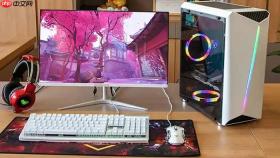
电脑一开机就卡死并自动重启,根本不是系统慢或软件冲突导致的表层问题,而是硬件级异常触发了Windows蓝屏保护机制或主板过热/供电保护,系统在POST自检未完成或内核加载初期就强制中断,随即进入循环重启——这种现象90%以上与内存故障、CPU过热、电源不稳或主板固件异常直接相关。
第一步:强制断电重置固件缓存
长按电源键10秒以上,直到风扇完全停转、所有指示灯熄灭;【务必静置30秒再通电】。这一步释放主板CMOS电容残余电压,清除UEFI固件中因供电波动产生的错误缓存。台式机用户此时要检查24pin主供电接口是否松动,可用手轻晃确认卡扣已咬合;笔记本若为可拆电池机型,需取下电池后长按电源键30秒执行EC复位。
通电后紧盯三项指标:CPU风扇是否在开机瞬间立即转动、硬盘有无规律性“咔哒”寻道声、电源指示灯是否稳定常亮。任一缺失,说明电源模块、主板供电电路或CMOS电池存在基础性异常。
第二步:跳过自动重启看蓝屏代码
开机后反复卡死重启时,立刻在Windows徽标刚出现、尚未进入登录界面的瞬间,连续敲击F8键(Win10)或Shift+F8(Win11),尝试进入高级启动菜单。若失败,则在每次重启过程中,当屏幕刚变黑或刚闪现蓝屏时,迅速长按电源键7秒强制关机——重复三次,第四次开机将自动进入Windows恢复环境。
进入恢复环境后,点击“疑难解答→高级选项→启动设置→重启”,重启后按数字键7选择“禁用自动重启并显示蓝屏错误信息”。这一步至关重要:【必须看到蓝屏上的STOP代码和故障模块名,如IRQL_NOT_LESS_OR_EQUAL、PAGE_FAULT_IN_NONPAGED_AREA、nvlddmkm.sys等】,这是定位硬件冲突或驱动损坏的唯一可靠线索。
第三步:内存与硬盘底层检测
方法一:运行Windows内存诊断工具
在还能进入系统的前提下,按Win+R输入mdsched.exe→选择“现在重新启动并检查问题”→机器自动重启后进入全屏检测界面,选择“全面测试”并勾选“通过所有测试”→至少跑完8轮。若中途报错或无法完成,内存条极大概率已损坏。

方法二:硬盘SMART健康快扫
下载CrystalDiskInfo绿色版(无需安装),插入U盘或从另一台电脑拷贝至桌面→右键以管理员身份运行→查看主硬盘“健康状态”是否为“良好”,重点盯住“05 重定位扇区计数”和“C5 当前待映射扇区”两项数值。只要其中一项非零,硬盘物理损伤已发生,【必须72小时内完成全盘备份】,否则随时可能彻底无法识别。
第四步:BIOS/UEFI关键项重置
第一步:开机反复敲Del或F2(具体键位见主板说明书或开机画面提示)进入BIOS/UEFI界面。
第二步:找到“Save & Exit”→选择“Load Optimized Defaults”或“Load Setup Defaults”,按回车确认。
第三步:手动关闭以下三项:
① Fast Boot(快速启动)
② CSM(兼容性支持模块)
③ Secure Boot(安全启动)
第四步:将“Boot Mode”设为UEFI Only,保存退出并重启。
这组操作能绕过大多数因BIOS版本老旧、CSM与UEFI混合引导冲突、Secure Boot拦截非签名驱动引发的启动卡死。尤其适用于升级Win11后首次开机即循环重启的场景。
第五步:最小化硬件启动排查
关闭主机,拔掉所有非必要设备:USB扩展坞、外接硬盘、打印机、读卡器、RGB控制器线缆,只保留键盘、鼠标、显示器和一个内存条(如有两条,先只插A2槽那根)。
开机观察是否仍卡死重启。若恢复正常,逐个插回设备并每次重启验证,锁定冲突硬件。
若仍卡死,换插另一根内存条单独测试;若依旧不行,将显卡拔掉改用核显输出(需确保CPU带核显且主板视频口连显示器)。
此步骤直指根源:很多“一开机就卡死重启”案例,实际是某根内存金手指氧化、某块M.2 SSD固件bug触发PCIe链路异常、或某品牌RGB集线器与主板南桥供电产生高频干扰所致。


