





应先尝试软重启:按住ctrl+alt+delete约1秒,若弹出安全选项界面,则用方向键选电源图标并按ctrl+单击重启;若无反应则进入显卡驱动恢复(win+ctrl+shift+b);再无效则重启资源管理器;最后才硬件强制断电。
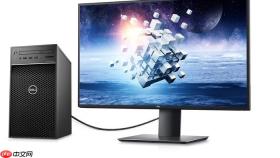
电脑正在编辑未保存的合同文档,突然鼠标无法移动、键盘敲击无反应,屏幕定格在最后一行字上,此时需要在不丢失文件的前提下快速恢复系统响应。
先试软重启:用快捷键唤醒系统
这一步操作起来很简单,直接按住三个键不松手就行。同时按下【Ctrl + Alt + Delete】,保持约1秒后松开——只要底层内核还有微弱响应,就会弹出“Windows安全选项”界面。如果界面出现,用方向键移到右下角电源图标,按住【Ctrl】再单击它,选择“重新启动”。这个操作由系统安全子系统接管,不会强制结束当前程序,能最大程度保留未保存内容。
注意:如果按键后没有任何反应,说明系统已完全僵死,立刻停止尝试,进入下一步。
显卡驱动异常专用恢复
屏幕全黑但背景音乐还在播放,或者鼠标指针能动但桌面图标和任务栏一片空白——这是GPU驱动挂起的典型表现,不用重启整机就能解决。
方法一:同时按下【Win + Ctrl + Shift + B】四个键,听到一声短促“嘀”声或看到屏幕瞬间闪烁即可松手。
方法二:若第一次没成功,等待3秒后再重试一次。两次失败就说明不是显卡问题,别再反复按,转去处理更深层故障。
精准重启资源管理器(任务栏卡死专用)
当只有任务栏点击无效、开始菜单打不开、右键没反应,但桌面、窗口、浏览器全都正常时,说明只是explorer.exe进程假死,重启它比重启整机快得多。

第一步:按Ctrl + Shift + Esc打开任务管理器。
第二步:切换到“进程”选项卡,向下滚动找到【Windows 资源管理器】,右键→选择“重新启动”。你会看到任务栏瞬间消失,2秒后自动重建,所有图标和托盘状态原样恢复。
第三步:如果列表里找不到这项,说明explorer.exe已彻底退出。点击任务管理器左上角“文件”→“运行新任务”,输入explorer.exe后回车——桌面立刻回归正常。
最终手段:硬件级强制断电
键盘失灵、屏幕冻结、风扇狂转不止、电源指示灯常亮不灭——这时候操作系统已经彻底失控,必须靠物理方式切断供电。
找到笔记本右上角或侧边的电源键,用手指持续按住【5–10秒】,直到屏幕完全熄灭、风扇停转、所有LED灯熄灭才算完成关机。
松开后务必等待【至少30秒】再按电源键开机。这段时间让主板电容充分放电,避免残留电流干扰复位,否则可能触发开机失败或BIOS报错。





