





92%以上是可逆故障,非硬件损坏;先确认显示器通电与指示灯状态,再重插视频线(独显用户须插显卡口而非主板口)、手动切换输入源、清洁内存金手指并单条测试、强制断电重置pcie链路,最后进安全模式卸载显卡驱动。
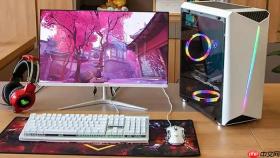
电脑开机后主机风扇转、电源灯亮,但屏幕始终漆黑一片,连BIOS自检画面都不出现,这种情况92%以上并非硬件损坏,而是信号通路中断、输出源错配或内存接触不良导致的可逆故障。
先确认显示器自身是否真正通电
别急着拆机,先看显示器右下角或侧边是否有微弱指示灯亮起——不亮说明它根本没得电。检查显示器电源线两端:一端是否插紧在显示器背部接口,另一端是否牢固接入插座;若用插线板,换一个孔或用台灯测试该插座是否供电正常。笔记本用户还要特别注意电源适配器中间那段长条形接口,松动一毫米就可能断电。
如果指示灯常亮,说明显示器已通电,问题不在它身上;如果完全无反应,更换一根已知完好的电源线测试——【换线后恢复显示,说明原线缆内部断裂,必须更换】。
立刻排查视频线与输入源匹配关系
方法一:物理重插法
关闭主机与显示器电源,拔下HDMI/DP线两端,用指尖按压接口金属舌片确保无变形,再对准卡槽垂直插入,听到“咔哒”轻响才算到位。尤其注意台式机用户——【独立显卡存在时,线缆必须插在显卡本体的接口上,绝不可误插主板背板的集成显卡口】。插好后开机,观察是否恢复。
方法二:输入源强制切换法
显示器OSD菜单中手动切换输入源,例如从“HDMI1”切到“HDMI2”或“DP1”,避免自动识别失效导致信号被忽略。笔记本用户同步按住Fn键+对应功能键(联想多为F7/F8,戴尔常见F4/F5),连续敲击6次以上,强制唤醒外接显示通道。
执行内存金手指清洁与单条复位
第一步:断电开箱
拔掉主机电源线,打开机箱侧板,找到内存插槽。

第二步:取出并清洁
双手拇指均匀下压插槽两侧卡扣,垂直拔出内存条;用普通橡皮擦沿金手指铜片单向轻擦10秒,清除氧化层与积尘——【切勿来回摩擦,会刮伤镀层】。
第三步:单条优先测试
将清洁后的内存条对准缺口,双手平稳下压直至两侧卡扣清脆闭合;双通道用户务必只插一条,优先使用主板说明书标注的A2主插槽,再开机验证。
强制断电重置PCIe链路与显示协议
长按主机电源键10秒,直到风扇彻底停转、所有指示灯熄灭;静置5秒后重新开机。此操作可清除南桥芯片缓存,重置显卡与主板之间的PCIe握手流程,对NVIDIA 40系、AMD RX 7000及Intel 13/14代核显平台尤为关键。
开机后若屏幕仅泛微弱背光但无图像,立即同步按下Win+P,在弹出菜单中依次选择“仅第二屏幕”→“复制”→“仅电脑屏幕”,每切换一次间隔1.5秒——该动作直接调用Windows底层显示管理器,不依赖桌面环境加载。
进入安全模式卸载显卡驱动
若主机有硬盘寻道声、风扇转速变化,说明系统内核已启动。此时连续快速点击电源键三次,触发Windows自动修复环境;进入后依次选择“疑难解答→高级选项→启动设置→重启”,待黑底白字菜单出现后按F4进入安全模式。
登录后右键“此电脑”→“管理”→“设备管理器”,展开“显示适配器”,右键当前显卡选择“卸载设备”,务必勾选“删除此设备的驱动程序软件”,完成后重启——系统将自动启用Microsoft基本显示驱动,支持1920×1080@60Hz基础输出。





