





电脑卡死时应按优先级采取四类重启方案:先试ctrl+alt+delete软重启;无效则长按电源键5–10秒硬重启并等待30秒放电;若仅任务栏卡死,可用任务管理器或运行命令重启explorer.exe;频繁卡死需用管理员powershell强制清理并重启资源管理器。
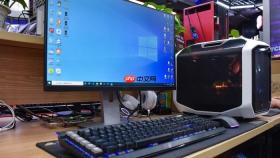
电脑突然卡死,鼠标无法移动、键盘敲击无反应、屏幕画面定格不动,连任务栏右键都点不出来,此时常规操作全部失效,必须立刻执行重启来恢复系统响应。
先试软重启:用快捷键唤醒系统
如果键盘背光还亮、能听到按键音、或鼠标指针还能轻微晃动,说明系统底层尚未完全瘫痪,优先用软件级方式重启,不丢文件、不伤硬件。
按下 【Ctrl + Alt + Delete】 三个键不松手,等待安全选项界面弹出——这是Windows最底层的安全子系统,比任务管理器更早加载,即使桌面假死也大概率能触发。
界面出现后,用方向键移到右下角电源图标,按住 【Ctrl】键再点【重启】,系统会强制结束所有无响应进程并执行热重启。
这一步失败,说明图形界面已彻底冻结,立即进入下一方案。
万能硬重启:长按电源键断电
整机黑屏/蓝屏/定格、键盘鼠标全无反馈、风扇还在转但屏幕不动,就别犹豫了,直接物理断电。
找到笔记本右上角或左上角的电源键,用手指持续按住不放。
必须按够 【5–10秒】,直到屏幕彻底熄灭、风扇完全停转、所有指示灯(包括充电灯、大小写灯)全部熄灭,才算真正切断供电。
松手后,务必等待 【30秒】 再按电源键开机——这段时间让主板电容放电、清除残余缓存,否则可能重启失败或反复卡死。

绕过GUI层:用运行命令重启资源管理器
仅任务栏卡死、桌面图标和窗口能动、鼠标可拖拽,但开始菜单打不开、右键没反应、通知区点击无效——这是explorer.exe进程假死,不用重启整机。
方法一:任务管理器右键重启
按 Ctrl + Shift + Esc 打开任务管理器→切换到“进程”选项卡→找到“Windows 资源管理器”→右键选“重新启动”。
方法二:运行框强制替换
按 Win + R 打开运行→输入 taskkill /f /im explorer.exe 回车→再按 Win + R→输入 explorer.exe 回车。
注意:第二步中若第一次输入后界面未恢复,说明explorer.exe残留线程未清干净,需重复执行两次taskkill命令再启动。
深层顽固卡死:PowerShell管理员重启
任务栏反复卡死,一天内重启三次以上仍失效,或装了第三方美化工具、高DPI多屏环境下频繁崩溃,CMD命令已不够用。
第一步:以管理员身份启动PowerShell
按 Win + X→选择“Windows 终端(管理员)”或“PowerShell(管理员)”。
第二步:执行清理式重启
粘贴命令:Stop-Process -Name explorer -Force; Start-Process explorer.exe→回车执行。
第三步:验证效果
桌面图标与任务栏将在3秒内重建;若仍无响应,说明存在Shell扩展冲突,需进入“shell extensions”排查阶段。


