





在影视后期剪辑领域,edius凭借对多格式素材的高兼容性与顺滑的操作响应,持续赢得众多中小型制作团队及独立剪辑师的青睐。然而,不少用户常遭遇“剪辑完成却无法导出”的窘境——进度条卡住、报错中断、甚至无提示静默失败,尤其在交付截止前更令人焦虑。事实上,绝大多数导出异常并非软件崩溃所致,而是由若干可预判、可修复的细节问题引发。以下归纳几类高频诱因及对应解决方案。
检查工程与素材路径权限及命名规范
导出失败常源于底层系统级限制:若工程文件或关联素材所在的文件夹路径中存在中文标点、全角空格、特殊符号(如@、#、★)、emoji等字符,旧版Edius(如6/7/8)极易解析失败,直接终止输出流程;此外,将工程直接保存于C盘根目录时,Windows默认权限策略可能拒绝Edius写入生成文件;还有用户习惯导出至FAT32格式U盘或移动硬盘,而该文件系统单文件上限仅为4GB,远低于无损或高码率视频的实际体积。应对策略明确:统一将工程及全部素材迁移至D/E盘等非系统分区下的纯英文、半角字符路径(例如D:\ED_PROJECTS\Wedding_01\),右键目标文件夹→“属性”→“安全”选项卡→编辑用户权限为“完全控制”;对外接存储设备,使用磁盘管理工具将其格式化为NTFS或exFAT格式后再执行导出。
排查输出插件与编码器兼容性冲突
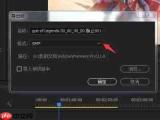
编码模块冲突是导致导出中断的另一大主因:若系统中安装了第三方解码包(如K-Lite Codec Pack、Shark007等),其全局注册的编解码器可能劫持Edius原生输出链路,造成h.264、MPEG-2等格式渲染异常;亦有用户误用未通过充分测试的Beta版Edius,其内置输出插件存在已知缺陷。验证方式简单有效:先尝试导出一段5秒的“无压缩AVI”(选择Grass Valley无损AVI或无压缩RGB格式),若该格式可顺利生成,即可锁定问题出在所选编码器上。此时建议卸载所有非必需第三方解码套件,升级至Edius官方发布的最新稳定版本(如Edius X SP2),并在导出H.264 MP4等常用格式时,严格选用软件自带的“H.264/AVC”输出器,禁用任何标记为“第三方”“External”或来源不明的编码组件。
清理工程结构并修复异常素材
大型项目长期迭代后易积累隐患:时间线上残留离线素材占位符、空轨道、被误删源文件却未清除的灰色片段,以及因转码错误或传输损坏导致的帧数据异常,均会在导出阶段触发校验失败。推荐执行标准化清理流程:逐轨检查并删除无内容空白轨道;右键时间线空白处→“离线素材”→勾选“显示离线素材”,定位并移除所有红色警示图标;重启Edius释放缓存内存;再以1:1比例逐段拖动预览,重点观察是否存在跳帧、马赛克、黑场等异常节点,找到后立即用重新采集/转码后的正常素材替换。同时,导出前关闭Chrome、Premiere、AE等内存占用型程序,确保物理内存余量充足;针对4K及以上高负载工程,可在Windows系统设置中手动扩大页面文件(虚拟内存)至物理内存的1.5–2倍,显著降低因RAM耗尽导致的导出崩溃概率。

综上所述,Edius导出失败极少源于核心程序损坏,更多是路径、权限、编码、工程健康度等环节的连锁反应。遵循“由外而内、由简到繁”的排查逻辑——先确认存储环境合规,再验证编码器稳定性,最后精检工程本体——90%以上问题可在半小时内定位并解决。操作前务必另存一份工程备份(.edl+素材副本),避免修复过程中误删关键节点,保障创作成果零风险。


