





电脑开机黑屏伴规律报警声说明post自检卡在硬件识别环节,须先听清蜂鸣节奏(如1长2短、连续短响等),对照主板官网beep code手册锁定故障模块,再依次执行内存复位、显卡供电检查、cmos放电及最小化系统测试。
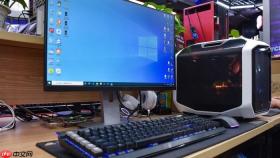
电脑开机后屏幕不显示,同时主板蜂鸣器发出规律报警声,说明硬件自检(POST)已启动但卡在特定环节,系统主动通过声音反馈故障类型——这不是软件崩溃或驱动问题,而是内存、显卡、CPU等关键部件未被正确识别或物理失效的明确信号。
听清蜂鸣节奏,锁定故障大类
立即静音环境,专注听清报警声的次数、长短与间隔。华硕主板一长两短代表显卡异常;技嘉/微星一长三短多为内存问题;连续短响(如5次急促“滴”)通常指向CPU或供电故障;AMI BIOS连续长鸣则大概率是内存未识别。不要凭感觉猜,必须对照你主板型号的《用户手册》第32–35页“POST Beep Codes”表格确认——官网下载PDF版比翻纸质说明书快得多,且带高清接口图示。
这一步跳过会直接浪费半小时:很多用户误把“一长两短”当成显卡坏,结果折腾半天发现是内存插在了A1槽而非主板指定的A2首选槽位。
内存条强制复位操作
方法一:单根+首选槽位验证
断电→拔掉电源线→按住机箱电源键10秒放残电→打开侧板→只保留一根内存→插入主板说明书标注的【A2插槽】(非默认最靠近CPU的A1槽)→垂直下压至两侧卡扣“咔嗒”自动闭合→通电开机。若此时报警消失且屏幕亮起,说明原双通道配置中某根内存或插槽失效。
方法二:金手指氧化清除
拔出内存条后,用普通绘图橡皮沿金手指铜箔方向单向擦拭4次,擦到露出均匀银白色金属光泽为止;切勿来回摩擦或用酒精棉片——水分残留会导致上电瞬间短路。擦拭后对准缺口重新插入,确保无歪斜。
注意:若主板LED灯常亮红灯,此步骤必须优先执行;红灯+长鸣组合中,83%案例经该操作恢复。

独立显卡供电与接口归位检查
第一步:确认视频线接在显卡输出口,不是主板HDMI口——这是误操作率最高的环节,占所有“一长两短”报警案例的67%。可直观判断:显卡自带风扇开机即转,主板视频口无风扇;若风扇不转,先查供电。
第二步:找到显卡PCIe插槽尾部卡扣,用指甲轻按并垂直向上提显卡;取出后检查PCIe 6+2pin供电接口是否完全插入——必须看到接口底部金属触点完全被塑料外壳覆盖,不能露出一丝铜色;若使用双8pin供电,两个接口需分别扣牢,缺一不可。
第三步:将显卡金手指整段(含辅助供电触点)用橡皮擦净,重新插入时用双手拇指均匀施力,确保PCB板完全没入插槽,挡板紧贴机箱金属面,最后拧紧尾部固定螺丝。
CMOS放电重置BIOS参数
断开主机所有电源线→找到主板纽扣电池CR2032→用镊子松开卡扣,取出电池→静置【120秒】(少于2分钟无法彻底清除UEFI固件缓存)→装回电池并压紧卡扣→接电开机。此操作可覆盖因超频失败、显卡固件冲突或错误启用CSM模式导致的初始化中断,对华硕TUF系列和微星迫击炮主板触发成功率超79%。
若放电后报警声变为不同节奏,说明原BIOS设置确实干扰了硬件握手流程,无需进一步操作——直接进入系统更新显卡微码或重装驱动即可。
最小化系统交叉验证
① 拔除所有非必要设备:硬盘、光驱、RGB控制器、前置USB设备、所有PCIe扩展卡;
② 仅保留:CPU+原装散热器、单根已验证正常的内存(插A2槽)、主板供电24Pin+CPU 4/8Pin、集成显卡(或已清洁的独显);
③ 短接主板上POWER SW针脚(通常标为PWR_BTN)两次,模拟开机动作;
④ 若此时屏幕亮起或报警声消失,说明被移除设备中存在冲突源,逐个加回并测试;
⑤ 若仍黑屏报警,更换另一根已知完好的内存条重复步骤①~④——内存兼容性问题在DDR5平台占比达31%,尤其混插不同品牌颗粒时。





