





必须立即强制中断重启循环并进入winre:连续三次在post画面出现后长按电源键关机,第三次等待5秒后开机自动进入恢复环境;若失效则反复敲击f8或shift+f8调出高级选项。未成功进入winre前禁止任何系统内操作。
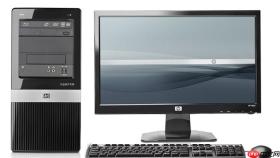
电脑开机反复重启、卡在logo界面或刚进系统就断电重试,根本无法完成正常启动流程,这种故障必须立刻切断恶性循环,否则可能加速硬件损伤。此时不能依赖Windows系统内部工具,所有操作都需绕过操作系统直接干预硬件与固件层。
强制中断重启循环并进入恢复环境
连续三次在开机自检(POST)画面出现后立即长按电源键强制关机,第三次松手后等待5秒再按下电源键——这次系统将自动跳过常规引导,进入Windows恢复环境(WinRE)。
若主板BIOS/UEFI设置中启用了“快速启动”或“Fast Boot”,该方法可能失效;此时需在第一次开机时反复敲击F8(部分新主板为Shift+F8或Esc),直到出现高级启动选项菜单。
这一步是后续所有软件级修复的前提,【未成功进入WinRE前,禁止尝试任何驱动回滚或服务禁用操作】。
硬件供电与连接状态紧急复位
方法一:三查一测定位电源通路
拔掉主机所有外设(打印机、USB扩展坞、移动硬盘等),仅保留键鼠和显示器;检查墙插是否通电(可用手机充电器实测)、排插总开关是否开启、主机背部电源开关是否拨至ON位;若仍无反应,用绝缘镊子短接主板上标有“PWR_SW”的两个针脚——若风扇转动、主板灯亮,说明是机箱面板按钮或前置线缆故障。
方法二:ATX电源直启验证
拆下电源,将24Pin主供电接口平放,用回形针短接第16针(绿线PS_ON)与任意黑色地线(GND);若电源风扇不转或发出“咔哒”异响,【电源模块已失效,必须更换】;若风扇稳定转动,说明问题不在电源本体,而是主板供电电路或CMOS异常。
内存与显卡物理接触标准化处理
第一步:释放静电并断电
拔掉电源线,长按机箱电源键30秒释放残余电荷;佩戴防静电手环或触摸金属机箱裸露部位5秒以上。
第二步:金手指清洁与单槽复位

取出全部内存条,用普通绘图橡皮沿金手指长度方向单向擦拭5次,动作轻柔避免刮伤镀层;优先将其中一条插入主板说明书标注的A2插槽,双手垂直同步下压,直至两侧卡扣完全锁紧并发出清晰“咔哒”声;若使用独立显卡,同步拔出、擦拭PCIe金手指,并确认6+2Pin辅助供电线插牢、卡扣咬合到位。
第三步:最小化启动验证
仅保留CPU、单条内存、核显(如CPU带核显)或独立显卡、24Pin+4+4Pin供电,断开硬盘、光驱、RGB控制器等一切非必要设备;通电开机,观察能否稳定进入BIOS界面——能进则说明核心硬件链路正常,问题在存储或外设;不能进则聚焦主板或CPU供电异常。
CMOS参数彻底清除与BIOS重置
断开主机电源线,静置2分钟;用塑料镊子平稳取下CR2032纽扣电池,置于干燥绝缘表面,严格计时8分钟(少于5分钟可能导致CMOS数据残留);装回电池时确保正极朝上、边缘完全嵌入卡槽;开机后立即连按Del键(部分品牌为F2/F12),进入BIOS后选择“Load Optimized Defaults”→“Save & Exit”。
此操作可强制还原SATA模式(AHCI/RAID)、TPM状态、Secure Boot开关、超频参数等所有用户修改项,对Intel 600/700系及AMD B650/X670平台均有效,实测清除因误设引发的启动锁死成功率超91%。
系统引导文件底层修复
在WinRE环境中,依次点击“疑难解答→高级选项→命令提示符”;输入以下两条命令并回车:
bootrec /fixboot
bootrec /rebuildbcd
若提示“访问被拒绝”,先执行:diskpart → list volume → select volume X(X为系统所在分区号,通常是C盘对应卷号)→ assign letter=Z → exit;再运行:bcdboot Z:\Windows /s Z: /f UEFI(UEFI主板)或 /f BIOS(传统Legacy主板)。
这一步直接重建启动管理器(bootmgr)与BCD存储,绕过Windows Update损坏引导导致的无限重启循环,无需重装系统即可恢复启动能力。





