





mac序列号需通过特定入口获取:①“关于本机”窗口右下角直接查看;②option+打开“系统信息”查“序列号(系统)”;③终端执行ioreg命令提取;④siri语音播报;⑤apple id网页端远程调取(需开启“查找mac”)。
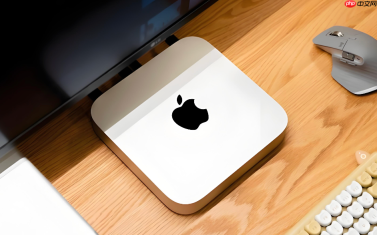
当你需要向苹果官方报修、验证设备保修状态或远程协助他人确认Mac型号时,必须准确提供本机SN序列号,而它不会出现在系统设置常规页面里,得从几个特定入口调取——有些方法连图形界面崩溃时都能用上。
通过“关于本机”窗口直接查看
这是所有能正常进入桌面系统的Mac最省事的方式,3秒内就能看到明文序列号,无需任何快捷键或额外权限。
1、点击屏幕左上角的苹果图标。
2、在下拉菜单中选择“关于本机”。
3、窗口右下角“序列号”后显示的字符串就是你要的SN,直接复制或手写记录即可。
用Option+调出“系统信息”查硬件详情
这个入口比“关于本机”更底层,能同时看到“序列号(系统)”和“序列号(逻辑)”,二手验机或怀疑序列号被虚拟化时必须核对前者。
方法一:图形界面操作
1、按住键盘上的Option键不放。
2、点击苹果图标→选择“系统信息”。
3、左侧边栏点开“硬件”→再点“硬件概览”。
4、右侧顶部区域找到“序列号(系统)”字段,【双引号内的字符串才是真实平台序列号】,注意别误抄了后面的“序列号(逻辑)”。
方法二:让Mac自己读出来
在“系统信息”窗口中,直接按Command+4,系统会语音朗读当前序列号——这招对视力不便或需要快速核对发音(比如区分0和O)的人特别实用。

用终端命令提取序列号
当Mac能开机但卡在登录界面、无法加载桌面时,这个方法依然有效;它不依赖图形界面,只靠系统底层命令输出结果。
1、打开“终端”App,它位于“应用程序”→“实用工具”文件夹中。
2、输入以下命令并回车:ioreg -l | grep IOPlatformSerialNumber
3、终端返回结果中,“IOPlatformSerialNumber”后紧跟的引号内字符串即为真实序列号,复制时务必包含引号内的全部字符,漏掉任意一位都会导致保修查询失败。
通过Siri语音播报
如果你正双手忙于其他操作,或者不方便低头看屏幕,可以直接唤醒Siri问。
说:“我的Mac序列号是多少?”
说完后等待2~3秒,Siri会清晰读出一串10位或11位字母数字组合,注意听清每个字符,尤其是容易混淆的I、O、0、Q等。
登录Apple ID网页端远程调取
当你手边没有Mac,但需要立刻获取某台已登录iCloud的设备序列号时,这个方法最快。
1、在任意浏览器中访问 account.apple.com 并登录你的Apple ID。
2、点击边栏中的“设备”。
3、在设备列表中找到目标Mac名称,点击它。
4、页面展开后,【序列号仅对已启用“查找Mac”的设备可见】,若未显示,请先在该Mac上打开“系统设置”→“Apple ID”→“查找”→开启“查找Mac”。


