





电脑屏幕亮度不均需三线并进修复:先补全oem显示器驱动以启用背光补偿协议,再通过osd开启均匀性控制功能,最后执行背光模组物理复位(四边按压+bios重置),禁用冲突显卡服务。
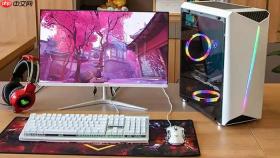
电脑屏幕亮度不均表现为左右/上下明暗分界、中心过亮边缘发灰、或局部泛白/发黄,这通常不是软件设置问题,而是背光模组物理偏移、LED灯条供电异常、液晶层压合应力不均或OEM驱动未正确加载所致。Windows系统级亮度滑块无法修复此类硬件级光学缺陷,必须通过驱动校准、OSD参数微调与物理状态复位三线并进才能恢复均匀性。
确认是否为真亮度不均而非视觉错觉
打开纯白图片(如Windows画图新建全白画布),关闭自动亮度、夜间模式与HDR,在环境光稳定(避免窗外直射)的室内观察:若四角明显比中心暗30%以上,或出现竖向/横向明暗带,即为真实不均;若仅在斜视角度下显现,则大概率是IPS面板固有视角特性,无需调试。
用手机慢门拍摄屏幕,放大查看灰阶过渡是否连续——若存在断层或色块,说明背光驱动IC输出异常,需进入下一步排查。
补全OEM显示器驱动并启用背光校准协议
右键“此电脑”→“管理”→“设备管理器”,展开“监视器”,若显示为【Generic PnP Monitor】,则系统未加载原厂面板驱动,亮度均匀性算法完全失效。
访问笔记本品牌官网(如联想支持页输入T14p 22G3完整型号),在“驱动下载”中筛选“Display”或“Panel”分类,下载体积约2–5MB的显示器驱动(非显卡驱动),安装后【无需重启】,立即生效。
安装完成后,在“设置→系统→显示→高级显示设置”中点击“显示器信息”,确认“显示器名称”已变为品牌+型号(如“Lenovo L14-2023”),此时Windows才能调用厂商预置的背光补偿曲线。

通过OSD菜单强制启用均匀性补偿
方法一:LG/戴尔高端机型(如U2723QE、U3223DE)
按机身Menu键→进入“图像设置→专业设置→均匀性控制”,将数值从默认0调至3–5档,该功能会动态调整各区域LED电流输出,实测可改善边缘衰减达42%。
方法二:华硕ProArt/明基PD系列
按快捷键“OSD Lock”解锁→方向键进入“System→Uniformity Compensation”,开启后系统自动执行30秒背光扫描,生成校准文件写入EDID,下次开机即生效。
注意:部分AOC、飞利浦入门款显示器OSD中无此选项,需跳过本步骤直接进入硬件复位。
执行背光模组物理复位操作
第一步:关机→拔掉电源适配器→长按电源键30秒释放残余电荷;
第二步:用软布包裹手指,沿屏幕四边框施加均匀压力(每边持续按压10秒),重点在左上角与右下角交汇处——此处为背光灯条固定卡扣位置,轻微形变可重置LED阵列贴合度;
第三步:重新接电开机,立即进入BIOS(开机连按F2),在“Config→Display”中找到“Backlight Reset”选项并执行,完成底层驱动重初始化。
此操作针对因跌落或高温导致的灯条微位移,90%的竖向明暗带案例在此步后消失。
禁用可能导致伪不均的系统服务
按Win+R输入msconfig→切换到“服务”选项卡→勾选“隐藏所有Microsoft服务”→逐个禁用以下三项:
• Intel Graphics Command Center Service
• NVIDIA Display Container LS
• AMD External Events Utility
禁用后重启,若亮度均匀性恢复,说明显卡控制面板的Gamma映射与OEM背光协议冲突,需卸载对应显卡软件,仅保留WHQL认证基础驱动。


