





显示器亮度不均匀属硬件级背光缺陷,需先关闭hdr、动态对比度等软件干扰,在纯黑背景下确认稳定分界线;再依螺丝张力失衡、灯条老化或高压电路异常三类成因,通过敲击边框、遮挡传感器、交叉验证信号源精准定位。
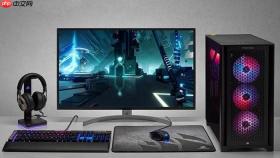
电脑屏幕亮度不均匀表现为上下/左右/四角/中间亮四周暗等固定位置明暗分界,不是偶然闪动或随内容变化的动态现象,而是静态画面下持续存在的物理性亮度偏差,需区分软件误判与真实硬件失衡。
先排除HDR、动态对比度等软件干扰
右键桌面→“显示设置”→关闭【HDR】、禁用【动态对比度】、将系统缩放设为100%、分辨率设为显示器原生值;再调出显示器OSD菜单,将亮度设为70、对比度设为65,关闭所有“智能图像增强”“区域亮度补偿”“Local Dimming”类选项。
【未关闭HDR直接测试会误判为硬件故障】
做完上述设置后,在纯黑背景(如记事本全屏+黑色填充)下观察:若仍存在稳定不动的水平/垂直分界线,且该分界线随视角轻微移动而位置不变,则确认是硬件级背光不均。
背光不均的三大硬件成因
① 液晶模组受力失衡:边框8–12颗固定螺丝预紧力不一致,导致导光板微形变、背光膜片局部褶皱或LED灯条被单侧挤压,常见于AOC 24G2、飞利浦275M1RZ等机型。
② 背光灯条老化或接触不良:上半部/下半部LED灯珠衰减程度不同,或对应排线焊点氧化、接口松动,表现为单侧明显偏暗且无过渡渐变。
③ 高压驱动电路异常:升压变压器匝间短路、恒流驱动IC输出漂移,导致某一分区供电电压偏低,多见于使用超5年的老款LCD显示器,通常伴随开机瞬间闪烁或亮度随温度升高而恶化。

快速判断属于哪一类问题
方法一:黑暗环境全功率背光测试
关灯拉窗帘,用手掌完全遮住屏幕顶部摄像头旁的环境光传感器3秒后松开→立即按Fn+F6(Mac)或OSD菜单强制调至最高亮度档位并静置30秒。若此时不均消失,说明是传感器误判或OSD策略问题,非硬件故障。
方法二:轻敲边框听异响+观察变化
用指关节轻敲显示器上边框中部与下边框中部,同时紧盯屏幕明暗分界处——若敲击某侧时分界线短暂晃动或亮度微跳,说明该侧螺丝松动或模组悬空,属受力失衡型;若敲击无反应但分界线边缘有细微“水波纹”状抖动,指向导光板局部脱胶或膜片起皱。
方法三:更换信号源交叉验证
同一根线缆分别连接笔记本、游戏机、蓝光播放器等不同设备,若所有信号源下不均位置与形态完全一致,则锁定为显示器自身问题;若仅在某台设备下出现,优先检查显卡驱动、RGB范围设置(是否误设为Limited)或线缆屏蔽失效。





