





首先,准备好相关素材,确保已拥有星星图像的素材文件。将其导入至premiere pro的项目面板中,随后拖拽至时间轴上所需的视频轨道中。
应用发光效果预设
选中时间轴上包含星星的视频片段,在“效果”面板中输入关键词“发光”,查找系统自带或第三方安装的发光类效果预设。挑选一个适合的预设(如“Glow”或“CC Glue Gun”等),直接拖拽至该视频片段上。此时画面将即时呈现基础发光效果,但通常需进一步微调参数以匹配实际需求。
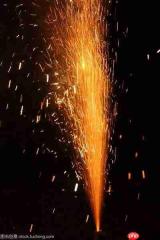
参数精细化调节
发光阈值:用于定义哪些像素会被纳入发光计算范围,依据星星本身的明暗对比进行设定;数值越低,参与发光的区域越广,易出现泛光现象,需结合画面平衡调整。
发光半径:影响光晕向外延展的距离,数值增大可营造更宽泛的辉光氛围,适用于远景或氛围型星光;数值过大会导致光效失真,建议配合分辨率适度控制。
发光强度:直接决定光晕的亮度层级,适当提升可增强视觉吸引力,但过高易掩盖原图细节,推荐在60%–90%区间内试探性调整。
发光颜色:支持自定义色相、饱和度与明度,例如选用暖金色(#FFD700)或冷蓝色(#6EC1E4),赋予星星更具风格化的光影表现。

动态关键帧动画
为实现呼吸式、脉动式或渐显式的发光变化,可在效果控件面板中启用关键帧功能。将播放指示器移至起始时间点,点击对应参数(如“发光强度”)旁的秒表图标激活关键帧,记录初始值(如70%)。再将时间指针推进数秒,修改该参数为另一数值(如100%),Premiere将自动插入第二个关键帧,并在两者间生成平滑插值过渡,从而形成自然的动态光效。
后期增强处理
混合模式切换:在“效果控件”面板中展开“不透明度”选项,尝试更改图层混合模式,例如“屏幕(Screen)”可提亮叠加区域,“相加(Add)”能强化高光融合,“线性减淡(Linear Dodge)”则适合打造强烈光溢效果,视背景明暗灵活选择。
边缘柔化处理:为进一步提升真实感,可在发光效果之后叠加“高斯模糊(Gaussian Blur)”效果(注意图层顺序:先发光,后模糊)。通过调节模糊量(建议0.5–3.0 px),使光晕边界过渡更柔和,避免生硬锯齿,增强立体氛围。
完成上述操作后,即可在Premiere Pro中打造出富有层次与动感的星光发光效果,显著提升视频画面的艺术表现力与沉浸感。





