





在使用 openclawai 的过程中,提示音有时可能会影响操作专注度,带来不必要的干扰。那么,如何关闭 openclawai 的提示音呢?别担心,下面将为你一步步说明。
一、进入设置界面
首先,启动 OpenClawAI 应用程序。进入主界面后,请留意屏幕上的各类图标与菜单栏。通常情况下,设置入口会以齿轮状图标呈现。点击该图标,即可跳转至设置页面——这正是我们调整提示音的关键区域。
二、定位声音相关选项
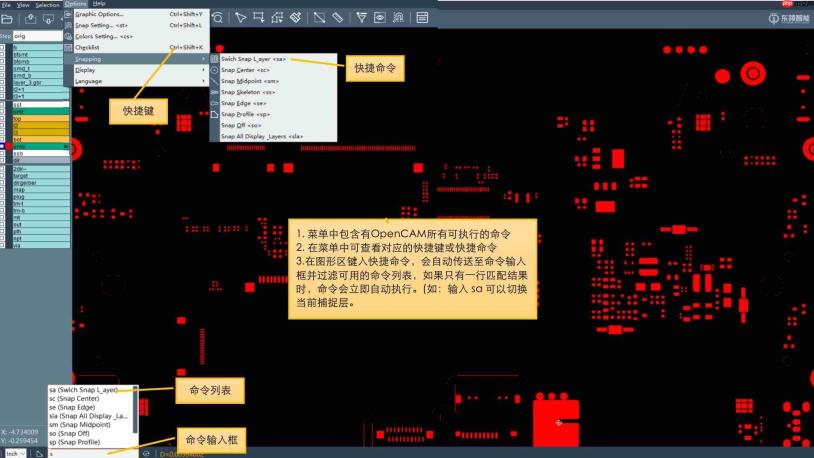
在设置页面中,逐项浏览各项功能模块,寻找与“声音”“音频”或类似命名相关的分类。点击进入后,你将看到多个可调节的声音参数选项。
三、禁用提示音功能

在声音设置子页面中,查找明确标注为“提示音”“操作反馈音”或“系统提示音”的开关项。该选项旁一般配有滑动开关或复选框,默认常为开启状态。轻触开关,将其切换至关闭位置,此时提示音功能即被停用。
四、验证设置效果
完成设置后,返回 OpenClawAI 主界面,尝试进行常规交互操作,例如点击按钮、提交指令或触发快捷功能。若此前伴随声音的操作现已静音,则表明提示音已成功关闭。
关闭提示音后,你将获得更沉浸、更安静的使用体验,无论是处理高负载任务、撰写内容,还是开展数据分析,都能避免声音干扰,提升效率。
需要注意的是,不同设备型号或 OpenClawAI 版本之间,界面布局与选项名称可能存在细微差别,但整体逻辑保持一致。如遇操作异常,建议参考 OpenClawAI 官方文档或访问其在线帮助中心,获取对应版本的精准指引。现在就动手设置,享受专属你的静谧 OpenClawAI 使用时光吧!





