





本质是系统未默认启用此电脑图标,需右键桌面→个性化→主题→桌面图标设置→勾选此电脑;若界面无响应则重启资源管理器,或手动在注册表hidedesktopicons\newstartpanel下创建{20d04fe0-3aea-1069-a2d8-08002b30309d}值并设为0。
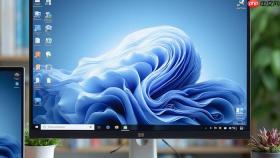
电脑组装后“此电脑”图标不显示,本质是Windows系统未默认启用该系统图标项,而非驱动缺失或硬件识别异常——新装机首次进入桌面时,系统会跳过用户个性化图标配置环节,导致“此电脑、用户文件、网络、控制面板”等默认图标全部处于禁用状态,仅回收站图标因注册表硬编码保留而可见。
一步启用系统图标
在桌面空白处右键→选择【个性化】→点击左侧【主题】→在右侧滚动找到并点击【桌面图标设置】→勾选【此电脑】(其他图标按需勾选)→点击【确定】。
这一步操作直接修改当前用户的Shell图标注册表键值,无需重启、不依赖管理员权限,所有勾选项将立即生效。若点击【桌面图标设置】无响应,说明资源管理器进程异常,需先按Ctrl+Shift+Esc调出任务管理器→右键“Windows资源管理器”→选择“重新启动”。
手动修复注册表项(适用于图标设置界面打不开)
方法一:通过运行命令直达路径
按Win+R打开运行窗口→输入shell:desktop回车→打开桌面文件夹→此时若仍无“此电脑”图标,说明不是显示开关问题,而是图标注册表项被清空或损坏。
方法二:重建图标注册表分支
按Win+R→输入regedit→回车→导航至HKEY_CURRENT_USER\Software\Microsoft\Windows\CurrentVersion\Explorer\HideDesktopIcons\NewStartPanel→在右侧窗格查找名为{20D04FE0-3AEA-1069-A2D8-08002B30309D}的DWORD值→若不存在,右键空白处→新建→DWORD(32位)值→命名为该字符串→双击修改数值数据为0→关闭注册表编辑器→按Ctrl+Shift+Esc重启资源管理器。

【注意:必须输入完整大括号包裹的GUID,字母大小写敏感,多一个空格或少一个字符都将失效】
排查驱动与系统映像兼容性
第一步:确认显卡驱动已正确安装
按Win+X→选择【设备管理器】→展开【显示适配器】→检查是否有带黄色感叹号的设备;若存在,右键→【更新驱动程序】→【自动搜索更新的驱动程序软件】;若提示“最佳驱动已在您的计算机上”,则右键→【卸载设备】→勾选【删除此设备的驱动程序软件】→重启后让系统重装基础显示驱动。
第二步:验证系统是否为纯净安装镜像
新装机若使用Ghost封装版或第三方精简系统,其注册表中HideDesktopIcons键可能被强制置为全启用,导致图标策略被组策略覆盖。此时需运行gpedit.msc→依次展开【用户配置】→【管理模板】→【桌面】→双击【隐藏和禁用桌面上的所有项目】→确认状态为【未配置】;若显示【已启用】,必须改为【未配置】并点击【应用】。
第三步:排除快速启动干扰
按Win+R→输入powercfg.cpl→回车→点击左侧【选择电源按钮的功能】→点击【更改当前不可用的设置】→取消勾选【启用快速启动(推荐)】→保存更改→重启电脑。快速启动机制会冻结部分用户会话注册表加载流程,导致新用户首次登录时图标策略未完整注入。





