





新装系统桌面图标加载慢、右键卡顿、任务栏图标逐个浮现,主因是开机启动项争抢资源、图标与缩略图缓存缺失及默认缓存容量不足;需禁用非必要启动项、重建iconcache.db与thumbcache数据库、并修改注册表max cached icons值为8192。
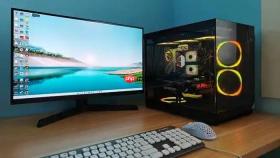
电脑刚组装完成,进入系统后发现桌面图标加载缓慢、右键菜单卡顿、任务栏图标逐个浮现,这通常不是硬件故障,而是新系统未完成初始化优化导致的资源调度异常或缓存缺失。
禁用非必要开机启动项
新装系统常预装大量厂商工具(如主板控制中心、RGB管理器、声卡增强套件),它们在登录后争抢CPU和磁盘I/O,直接拖慢Explorer进程初始化速度。
1、按 Ctrl + Shift + Esc 打开任务管理器→切换到“启动”选项卡。
2、右键点击名称含“Control Center”“Armoury Crate”“MSI Dragon Center”“Realtek Audio Console”等字样的条目→选择“禁用”。
3、保留标有“Microsoft”“NVIDIA”“AMD”“Intel”的关键驱动服务,其余无明确用途的第三方启动项全部禁用。
4、重启电脑验证:若桌面图标在5秒内全部呈现,说明启动项干扰已被清除。
重建图标与缩略图缓存
全新安装的Windows尚未生成完整的图标缓存数据库,系统会边显示边实时解压图标资源,造成逐个加载的卡顿感;同时缩略图缓存(thumbcache)缺失也会拖慢文件夹内图标渲染。
方法一:命令行快速清空并重启资源管理器
1、按 Win + R 输入 cmd →回车→在命令提示符中依次执行:
taskkill /f /im explorer.exe
del /a /q "%localappdata%\IconCache.db"
del /a /q "%localappdata%\Microsoft\Windows\Explorer\thumbcache_*.db"
start explorer.exe

这四条命令必须严格按顺序执行,【中间不能关闭命令窗口】,否则explorer无法重启。
方法二:图形化操作(适合不熟悉命令行的用户)
1、先在任务管理器“进程”页找到“Windows 资源管理器”,右键→“重新启动”。
2、打开文件资源管理器,在地址栏粘贴:%localappdata%\Microsoft\Windows\Explorer\ →回车。
3、按 Ctrl + A 全选→删除所有以 thumbcache_ 开头的文件(共4~6个)。
4、再在地址栏粘贴:%localappdata% →回车→开启“查看→隐藏的项目”→找到并删除 IconCache.db。
增大系统图标缓存容量
新装系统默认图标缓存上限仅256个,而现代主板配套软件+常用工具轻松突破500+图标,缓存频繁溢出会导致Explorer反复读盘重建,是图标延迟的核心原因之一。
1、按 Win + R 输入 regedit →回车→确认UAC提示。
2、导航至路径:HKEY_LOCAL_MACHINE\SOFTWARE\Microsoft\Windows\CurrentVersion\Explorer
3、右键空白处→新建→字符串值→命名为 Max Cached Icons。
4、双击该字符串→数值数据填入 8192→点击确定。
【修改前请勿跳过UAC确认,否则注册表写入失败】
5、重启电脑,系统将按新容量生成缓存文件。


