office 2016标志着微软由传统桌面办公迈向云智能办公的关键一步。该版本在延续卓越稳定性与强大兼容性的同时,深度融合onedrive服务,支持文件跨平台自动同步及多人协同实时编辑。其完整包含word、excel、powerpoint等核心应用,并引入智能预测工作表、数据洞察检索等ai增强功能,同时进一步升级了信息权限控制与端到端加密机制。下面,华军小编将为您详细介绍office 2016中如何实现文字分散对齐,以及具体操作步骤!
第一步
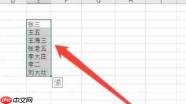
启动 Office 2016 中的 Excel 程序,在工作表中定位需应用分散对齐效果的单元格。用鼠标左键单击选中该单元格;若需批量设置,可按住左键拖动鼠标,框选出多个含文本的目标单元格。
第二步
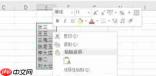
完成单元格选择后,将鼠标移至所选区域,点击右键,调出快捷菜单;在弹出菜单中,使用左键点击“设置单元格格式”命令。
第三步
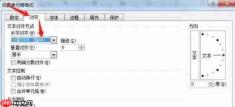
点击后将打开“设置单元格格式”对话框,切换至顶部的“对齐”选项卡。

Office Open XML Automation Helper
下载
构建并调试跨Office自动化流程,实现Word、Excel、PowerPoint之间的内容迁移,使用Open XML、VBA、python-docx、openpyxl、py...

第四步
在“对齐”选项卡中,找到“水平对齐”下拉列表,向下滚动并选择“分散对齐(缩进)”,点击确认;随后点击对话框右下角的“确定”按钮完成设置。
第五步
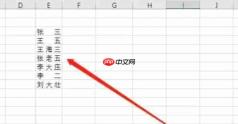
点击“确定”后返回Excel工作表,此时可见所选单元格内的文字已均匀铺展于整个单元格宽度内,呈现标准的分散对齐效果。